
כיצד לבנות מחשב משחק תקציבי – נבדק, כיצד לבנות מחשב משחק זול: 10 שלבים (עם תמונות)
0כיצד לבנות מחשב משחק זול
מעבדי Midrange כמו AMD Ryzen 5 ו- Intel Core i5 לא משתמשים בכוח רב, כלומר הם לא צריכים הרבה קירור בהשוואה לקווי המעבד הבשרניים יותר כמו Intel Core i7 או I9. צריכת כוח פחות היא תמיד טובה; זה טוב לחשבון החשמל שלך, לסביבה ולספקת החשמל שלך.
כך תוכלו להפוך את מחשב המשחקים שלכם לתקציב הדוק

קרדיט: אדרין רמירז / נבדק

נכתב על ידי אדרין רמירז, כותב צוות מחשב עם 4+ שנים המכסה חומרת מחשב, תוכנה ומדע.
עודכן 23 בפברואר 2023
ההמלצות נבחרות באופן עצמאי על ידי עורכי הביקורת. רכישות שנעשו באמצעות הקישורים למטה עשויות להרוויח אותנו ושותפי ההוצאה לאור שלנו עמלה.
כרגע זה הזמן בשנה בו AMD, NVIDIA ו- Intel משחררים את המעבד והכרטיסים הגרפיים החדשים שלהם, כך שאולי אתה חושב על שדרוג המחשב שלך. חלקי מחשב סורק היו בעבר סיוט עם המחסור במוליכים למחצה, אך בימינו הקמעונאים שמחים יותר להיפטר מה- Overstock שלהם. זה אומר שזה הזמן הטוב ביותר לתפוס חלקים מסוימים בזול.
ובכל זאת, הרכבת רשימת חלקי מחשב יכולה להיות מרתיעה, במיוחד אם אתה צריך להביא לתקציב הדוק. זה יכול להיות מפתה לשים את הכסף שלך לכרטיס גרפי חדש ומבריק, אבל אתה צריך לתעדף את הרכיבים החשובים ביותר למחשב האישי שלך ויכול להעניק לך נתיב שדרוג טוב בעתיד קדימה.
הירשם לניוזלטר שלנו.
קבל את המבצעים הטובים ביותר והעצות הטובות ביותר צנחו ממש בתיבת הדואר הנכנס שלך.
תודה על ההרשמה.
כולכם מתכוונים לקבל את האחרון מהסקירה. ספר לנו קצת יותר עליך כדי שנוכל להכיר אחד את השני טוב יותר.
תודה!
הוספנו אותך לרשימה. אנו נעבור בקשר בקרוב.
כמו כן, זכרו שהמחשב עצמו אינו כל מה שאתם צריכים לקבוע בו – אתם עדיין צריכים לרכוש צג, עכבר, מקלדת, רישיונות תוכנה ואביזרים אחרים.
מעבד ולוח האם

מעבדים ולוחות אם הם לבם של כל המחשבים האישיים.
יחידת העיבוד המרכזית (CPU) ולוח האם הם ליבת המערכת שלך. מעבד טוב יכול לשאת אותך על פני מספר דורות כרטיסי גרפיקה לפני שהוא מתחיל לצוואר בקבוק מערכת. עם זאת, זה לא אומר שאתה צריך לקבל מעבד יקר – יש המון אפשרויות מדהימות מתחת ל -200 דולר. ה- AMD Ryzen 5 5600 CPU הוא אחד המבצעים הטובים ביותר שיש שם. מעבד שש ליבות זה מגיע לכ- 135 $, ותוכלו לחטוף אותו בפחות מ- 100 $ אם אתם קונים אותו השתמשו.
ה- Ryzen 5 5600 מתאים ללוחות אם עם שקעי AM4, כמו לוח האם של 110 $ MSI Pro B550M-VC Matx Matx. לוח האם הזה מגיע עם WiFi, Bluetooth, PCIE 4.0 משבצות, ואפשרויות נגישות של Overclocking ב- BIOS. מכיוון שזה לוח ITX, הוא יכול להתאים לרוב המקרים שכן הוא תופס מעט מאוד מקום. אם אתה בוחר לוח אם אחר, וודא שיש לו WiFi ו- Bluetooth Chip על הסיפון אם אינך רוצה לקנות מתאם נפרד.
וודא שכל רכיבים שאתה קונה תואמים זה לזה. מעבדים מאותו דור יהיו כולם באותו גודל ומתאימים לאותו שקע. אם זה שבב אינטל מהגנה 12, למשל, הוא יתאים לכל לוח אם עם שקע LGA 1700. עליכם גם לוודא שלוח האם מתאים למארז המחשב האישי. באופן כללי, מקרי מחשב מגיעים בשלוש קטגוריות עיקריות: ATX, MicroATX (MATX) ו- MINI ITX (ITX). ATX הוא הגדול ביותר (חשבו מגדלים בגודל מלא), ו- ITX הוא הקטן ביותר (בדרך כלל קטן מספיק כדי לשבת על שולחן כתיבה קטן).
האזהרה היחידה עם Ryzen 5 5600 היא שאפשרויות השדרוג מוגבלות. החל מסדרת המעבדים Ryzen 7000 השנה, מעבדי AMD ידרשו שקע לוח האם AM5.
אינטל Core I5-12400 הוא אלטרנטיבה אינטל טובה ל- Ryzen 5 5600, אם כי זה עולה 200 דולר. .
בנוסף, ישנם גם לוחות אם DDR4 וגם DDR5 תואמים RAM תואמים RAM, אך לוחות אם AMD AM4 תומכים רק בזיכרון DDR4 ולוחות AM5 תומכים רק בזיכרון DDR5.
מקררים
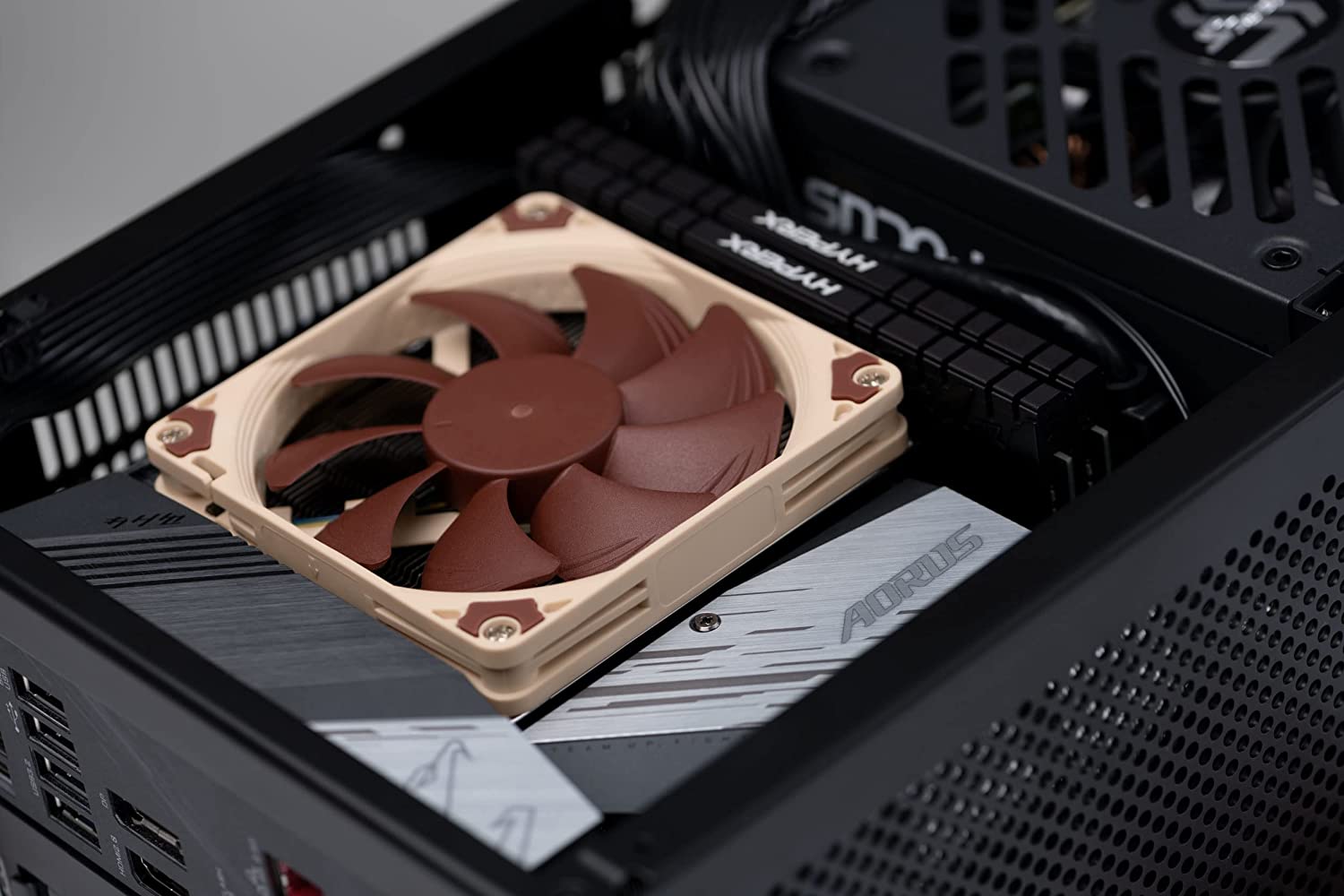
אמנם שמירה על מעבד מגניב היא חשובה, אך מעבדים מודרניים יעילים ביותר-אלא אם כן אתה מפעיל מעבד יוקרתי, אתה יכול להסתדר עם מקרר אוויר בינוני.
מעבדי Midrange כמו AMD Ryzen 5 ו- Intel Core i5 לא משתמשים בכוח רב, כלומר הם לא צריכים הרבה קירור בהשוואה לקווי המעבד הבשרניים יותר כמו Intel Core i7 או I9. צריכת כוח פחות היא תמיד טובה; זה טוב לחשבון החשמל שלך, לסביבה ולספקת החשמל שלך.
מקרר אוויר זול ואמין יבצע את העבודה וישמור על טמפ ‘המעבד שלך היטב מתחת לטמפרטורה המומלצת המרבית (הצומת התרמי). המאסטר הקריר A71C 38.99 CFM CPU Cooler הוא 25 $ בלבד ומתאים ברוב המקרים בזכות הפרופיל הנמוך שלו. יש לו אפילו RGB עבור אותו גיימר עם אסתטיקה. מקררים נהדרים אחרים לבדוק הם Noctua NH-L9i ו- Scythe Fuma 2.
תצטרך גם הדבק תרמי כדי להתקין את מצנן ה- CPU. זה קושר את ה- CPU לקירור החום כך שהחום יעבור בצורה יעילה יותר. בדרך כלל, מצננים יגיעו עם כמה משחה תרמית כלולה, אך למקרה שתרצה לתפוס כמה בכל מקרה, צינור של קריונאוט גריזלי תרמי יספק מספיק עיסה למספר מתקנים קרירים יותר עבור פחות מ- $ 10.
לבניית תקציב, אנו ממליצים להתרחק מקררני מים. הם יקרים יותר מקררני אוויר, לוקחים יותר עבודה להתקנה, ומעבדי אמצע האמצע אינם מפיקים מספיק חום כדי להצדיק את ההוצאה והטרחה הנוספת.
זיכרון

.
עבור זיכרון RAM, השהייה התחתונה של CAS (כתובת עמודות) חביון הוא אידיאלי (תת 20 עבור DDR4), ומהירויות גדולות מ- 3200 מ”ט/שניות ראו את החזרות ירידות ליישומים בסיסיים כמו משחק או תפוקת משרדים. Corsair Vengeance LPX 16 16GB (2 x 8GB) DDR4-3200 ערכת זיכרון CL16 היא בחירה נהדרת בתקציב עבור $ 50.
הפרופיל הנמוך שלהם גם משחק נחמד עם מרבית מקררי ה- CPU ואסור להיתקל בשום דבר בהתקנה. (טיפ: זכור לאפשר XMP בהגדרות ה- BIOS שלך כדי לוודא שאתה מפעיל את ה- RAM החדש שלך ב 3200 מ”ט/שניות במקום ברירת המחדל של Windows של 2166 MT/S.)
בעוד שזיכרון DDR5 הוא הסטנדרט האחרון, אין סיבה קטנה לבחור בו על פני ערכות DDR4 מבוססות יותר בשוק. זיכרון DDR4 זול בהרבה, ובמקרים רבים הוא כרגע מהיר באותה מידה אם לא מהיר יותר מערכות DDR5. זיכרון של 16 ג’יגה -בייט זה הרבה מה לעבוד במחשב המשחקים בתקציב, אם כי שדרוג ל- 32 ג’יגה.
כרטיסי גרפיקה

כרטיס גרפי נהדר יכול להימשך דורות מרובים של קונסולות משחק.
כרטיסי גרפיקה מקבלים את המרב ביותר של כל רכיב מחשב מאותם מחשבי משחק בנייה, ולא בכדי: זה הרכיב שישפיע ביותר על ביצועי המשחק שלך, וזה המקום הכי סביר לצווארי בקבוק. כרטיס גרפי של 300 עד 500 $ יבטא מספיק ביצועים כדי לשחק ברוב המשחקים עם הגדרות גרפיות גבוהות ברזולוציה של 1080p ו -60 פריימים לשנייה (FPS) ומעלה (בדרך כלל 1440p 60fps).
. אם אתה רוצה ביצועי מעקב מעולים של ריי ואתה רוצה לנצל את טכנולוגיית הדגימה העלית (DLSS), NVIDIA היא הדרך ללכת. GPU אחרון NVIDIA RTX 3060 GPU יעלה כ- $ 360 חדש.
עם זאת, אם לא אכפת לך ממעקב אחר ריי, ה- GPUs האחרון של AMD מציע יותר מסגרות לדולר באופן כללי. AMD Radeon RX 6650 XT כרטיסי גרפיקה עולים בערך זהה ל- NVIDIA RTX 3060 כרטיסי גרפיקה, אך הם מקבלים כ -14% יותר פריימים במשחקים שאינם מענינים.
ספק כוח

.
נסה להשיג אספקת חשמל עם יותר כוח ממה שאתה צריך כרגע, מכיוון שזה יעניק לך גמישות להוספת חלקים חזקים יותר בעתיד (תקורה של 200 וולט היא בדרך כלל שפע). אם אינך בטוח כמה כוח הרכיבים שלך ימשכו, הפוך אותם ל- PCPARTPICKER.רשימת החלקים של COM ובדוק את משיכת הכוח בפינה הימנית העליונה. המעבד והכרטיס הגרפי ימשכו את עיקר הכוח, אך גם לוח האם, הזיכרון, האחסון והקירור ימשכו כמה.
. גם המקרה וגם ליחידת אספקת החשמל יהיו ממדים המופיעים לבדוק. באופן כללי, מקרי MATX ו- ATX יכולים להכיל את רוב ספקי הכוח של ATX. מקרי ITX מוגבלים יותר בחלל, ולכן יתכן שתצטרך להשיג אספקת חשמל של SFX.
בבנייה זו אנו ממליצים על אספקת החשמל של ThermalTake ToughPower GX2 600W 80+ ATX ATX (65 $). אמנם הוא אינו מודולרי, אך תפוקתו של 600 וואט ודירוג יעילות הזהב של 80+ מבטיחים כי אספקת חשמל זו תפעל באופן אמין ועקבי במשך שנים. אם לא אכפת לך להוריד קצת תוספת, אספקת החשמל של 100 $ Corsair RM750X היא מודולרית לחלוטין.
עם יעילות מדורגת של 80+ זהב, ה- PSU יפיק את המרב מהכוח שהוא שואב מהשקע. באופן כללי, אתה רוצה PSU עם 80+ ברונזה או יעילות טובה יותר כדי למזער את כמות החשמל המשמשת את המחשב שלך.
עבור הגמישות ביותר, ספקי הכוח המודולריים הם אידיאליים-בניגוד לאספקת חשמל לא מודולרית, ליחידות מודולריות לחלוטין יש כבלים הניתנים לניתוק הן מהספק הכוח והן מרכיב. לאספקי כוח שאינם מודולריים יש כבלים המחוברים לאספקת החשמל עצמה. אם אתה יכול לנתק את הכבלים מאספקת החשמל, לא תצטרך לדאוג לגבי כבלים מחדש לכל רכיב בודד מכיוון שאתה יכול פשוט להחליף את אספקת החשמל עצמה במקום היחידה והכבלים שלו.
אִחסוּן
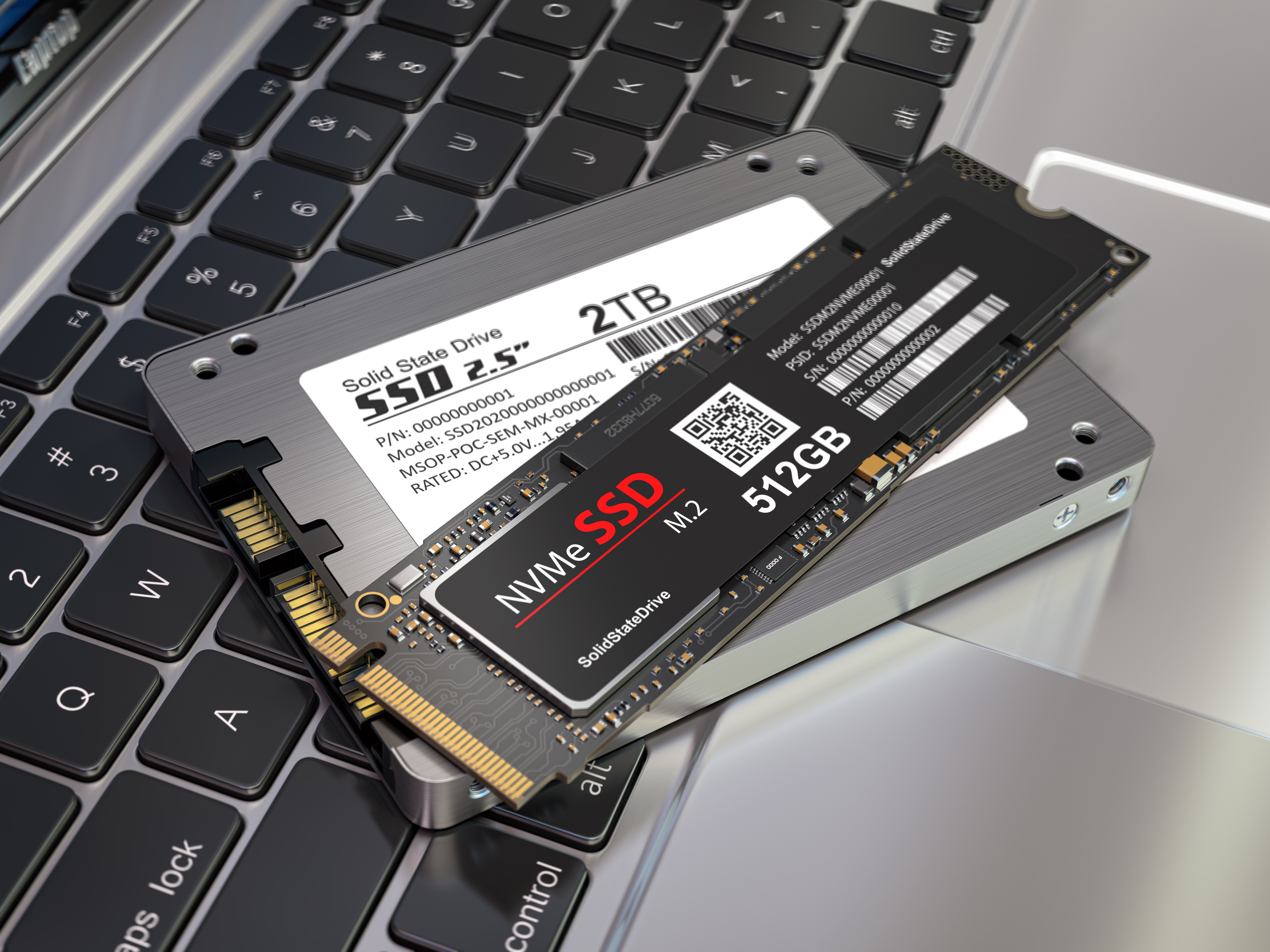
SSDs הפכו כל כך זולים בימינו, עד שתמיד שווה את התנופה לכונן הראשי.
לוחות אם מודרניים תומכים ב- nvme m.2 2280 כונני מצב מוצק (SSDs). כמו כרטיסי גרפיקה, הם מתחברים ללוח האם דרך נתיבי PCIE. מערב דיגיטלי ירוק SN570 1TB M.2-2280 PCIE 3.0×4 כונן מצב מוצק של NVME (70 $) אמור לספק מספיק אחסון כדי לארח את מערכת ההפעלה העיקרית שלך, היישומים החיוניים שלך ובחירה הגונה של משחקי וידאו.
אם יש לך אוסף גדול במיוחד של משחקים, סרטונים או קבצים אחרים, ייתכן שתרצה לשקול להוסיף כונן שני. SSD 2TB NVME יעלה בערך 150 $, אך אם אינך מתכנן לגשת לעיתים קרובות לקבצים, אתה יכול לחסוך כסף על ידי קבלת כונן קשיח ככונן המשני שלך. כונן קשיח של Seagate Barracuda 4TB 5400 סל”ד הוא 68 $ בלבד, אם כי הוא הרבה יותר איטי מכל SSD.
PCIE 5.0 SSDs צפויים לפגוע בקרוב בשוק, אך רוב האנשים לא צריכים שום דבר מעבר ל- PCIE 3.0 או 4.0 SSD.
מקרה

מקרה טוב ייתן לך את הגמישות למקם רכיבים כמו שאתה רוצה בפנים.
מקרים טובים נותנים לך הרבה אפשרויות כיצד ואיפה למקם את הרכיבים שלך, להסתיר את הכבלים שלך ולפרק אוויר חם. 60 $ NZXT H510 הוא מארז קלאסי בגודל בינוני בזכות הפנים המרווחים והפנלים שלו כדי להסתיר את הכבלים שלך.
Thermaltake S100 הוא עוד מארז MATX יפהפה במחיר של 70 $. עבור אפשרות בגודל ITX במחיר סביר, Thermaltake Core V1 הוא רק 53 $.
מקרים של גורם צורה קטן (SFF) הם מסובכים לשמצה למצוא בתקציב, אך מאסטר קריר של 100 דולר NR200 קל מאוד לעבוד איתו, מגיע בצבעים רבים (שחור, לבן, כחול, ורוד, כתום וסגול), ויש לו קהילת DIY ניכרת להתאמה אישית. בינתיים, מארז ה- SSHLICIONE MINI ITX של 100 $ SSHLICIONE. בגלל העיצוב של כל הרשת, גם זרימת האוויר אינה בעיה.
תוספות

צג טוב יעזור לך להפיק את המרב מהמחשב החזק שלך.
אם אתה רוצה להוסיף כמה מאווררי מקרה שיעזרו לזרימת האוויר, Noctua NF-P12 Redux 120 מ”מ אוהדים זולים, שקטים ומסוגננים במחיר של $ 15 כל אחד. באופן כללי, אתה רוצה מספיק מאווררים שימשכו אוויר צח לעבר הקירור, דחפו את האוויר של המקרר לעבר אוורור וידחפו את האוויר החם מחוץ למארז. ברוב המקרים, מדובר בשלושה או ארבעה מעריצים, כולל המעריצים של CPU Cooler.
אנו ממליצים להשיג לוח האם עם WiFi ו- Bluetooth על הסיפון, אך אתה יכול לקבל כרטיס WiFi נפרד אם אתה זקוק לו, כמו כרטיס ה- TP-Link WiFi 6 AX3000 PCIE.
ברגע שיש לך מחשב

מהדורת עלי כותרת של סאקורה של המאסטר הקריר יותר NR200P הוא המקרה המושלם עבור אנשים שאוהבים להתבלט.
הבנייה המומלצת שלנו עלויות כ- 900 $, אך אתה יכול לקצץ בעלויות באמצעות לוח אם, מארז או כרטיס גרפי זול יותר אם אתה צריך. אבל אין טעם להוציא את כל הכסף הזה אם ציוד ההיקפי שלך לא יכול לנצל את כל הביצועים האלה. הקדיש תקציב כלשהו עבור צג משחק מוצק אם אין לך כבר אחד.
מחשב עם מעבד AMD Ryzen 5 5600 וכרטיס גרפי של AMD Radeon RX 6650 XT אמור להריץ את רוב משחקי הרזולוציה של 1080p עתירי גרפיקה כמו טבעת אלדן אוֹ אל המלחמה בערך 60 fps ומשחקים כמו Fortnite וכן גורל 2 ב 100 fps ומעלה.
אם אתה משחק הרבה משחקי Esports, אתה יכול למצוא צג תעריף רענון גבוה 1080p כמו Gigabyte G24f תמורת 200 דולר. אם אתה מעדיף שחקן יחיד, אודיסי קולנוע, אתה יכול להשיג צג 1440p כמו צג המשחקים האהוב עלינו, ACER XB253Q GW, בכ- $ 300. לבסוף, תוכלו בקלות לאסוף מקלדת משחקים ועכבר נהדרים עבור פחות מ 100 $.
תוכן קשור

תכונה

תכונה
למומחי המוצר ב- Supplied יש את כל צרכי הקניות שלך. .
המחירים היו מדויקים בעת שפורסם מאמר זה אך עשוי להשתנות עם הזמן.
המחירים היו מדויקים בעת שפורסם מאמר זה אך עשוי להשתנות עם הזמן.
למומחי המוצר ב- Supplied יש את כל צרכי הקניות שלך. עקוב אחר הביקורת בפייסבוק, בטוויטר, באינסטגרם, בטיקטוק או ב- Flipboard לקבלת המבצעים האחרונים, ביקורות המוצרים ועוד.
כיצד לבנות מחשב משחק זול
מאמר זה נכתב יחד על ידי מאטאם. . עם יותר מעשור של ניסיון, מאט מתמחה בתיקוני Mac, PC, iPhone, iPad ו- Smartphone ושדרוגים. מאט הוא בעל תואר ראשון בהנדסת מכונות מאוניברסיטת צפון קרוליינה וטרשת נפוצה בהנדסת מכונות מאוניברסיטת קולומביה. מאט הרחיב את רופא התיקון למחשבים לשבעה מיקומים שונים. הוא גם בעלים משותף של Life Life, סוכנות שיווק בקנה מידה מלא המתמחה בנהיגה מקוונת וגם לא מקוונת מובילה לחנויות לתיקוני טלפון סלולרי ומחשבים וקמעונאים מכשירים.
מאמר זה נצפה 207,496 פעמים.
נמאס לך לפיגור ועיכובים במחשב הישן שלך בזמן שאתה משחק משחקים? נסה את הצעדים האלה לבניית מחשב משחק זול.

בחר מעבד מהיר וזול (CPU). אם התקציב שלך הוא מתחת ל -1,000 דולר למעבד AMD Ryzen, במיוחד ה- 1600 או ה- 2700, יהיה הערך הטוב ביותר שלך. אפשרויות זמינות גם על ידי אינטל שבדרך כלל נושאות ביצועים גולמיים יותר, אך מגיעים עם תג מחיר גדול יותר, כמו i7 8700k. אם אתה רוצה לבנות מחשב זול יותר (תת $ 350), אתה רוצה לחפש מעבד עם GPU משולב חזק (APU). ה- APU הטוב ביותר שיש כרגע הוא AMD Ryzen 3 2400G.

בחר כרטיס וידאו/גרפיקה טוב. תרצה כרטיס מסך טוב. מומלץ למשחקים חדשים יותר לפעול היטב. כלל האצבע הוא שהכרטיס הגרפי תופס שליש מהתקציב. כדאי להסתכל על כרטיסי גרפיקה משומשים בתקציב הדוק מאוד, במיוחד הדגמים GTX 960, GTX 970 ו- GTX 1050. עבור כל תקציב גדול יותר כרטיס גרפי חדש של AMD או NVIDIA יספיק. הערך הטוב ביותר נישא על ידי הסדרה AMD RX 5XX ו- GTX 1660TI.

בחר מקרה שאתה יכול להרשות לעצמך. תרצה לחסוך כמה שיותר מקום במקרה. רק וודא שלתיק יש מספיק מקום אוויר-ויטור כדי למנוע התחממות יתר. מבקרי חומרה מציעים רשימות ארוכות שמשוות מקרי מחשב בטמפרטורת הרכיבים ועושים ביקורות מעמיקות.

בחר כונן אחסון גדול ומהיר. אחסון מגיע בשני סוגים: אחסון כונן קשיח (HDD) ואחסון מצב מוצק (SSD). HDDs משתמשים ברכיבים מכניים מה שהופך אותם לזולים יותר, אך גם איטית יותר. SSDs הם טכנולוגיה חדשה יותר שהיא מהירה מאוד בגלל היותה נקייה מהנעה חלקים. SSDs יכולים להיות 2x עד 50X יקרים כמו HDD. וודא שהרכז הראשי שלך תואם לכונן: SSDs רבים וכמעט כל ה- HDDs מגיעים עם מחבר SATA הנפוץ, בעוד שחלק מה- SSD יוקרתיים משתמשים ב- M.מחבר 2. בדרך כלל מספיק כונן קשיח של 1 TB 7200 סל”ד כדי לאחסן משחקים רבים, אך אם התקציב מאפשר זאת, עליך לכלול SSD קטן, 120GB-256GB למערכת ההפעלה שלך ואת המשחקים האהובים עליך לטעון מהר יותר.

בחר לוח אם תואם. Asus, Gigabyte, Evga ועוד הרבה יותר שם בחוץ. רק וודא שזה תואם לחלוטין עם המעבד וכרטיס המסך שלך. ניתן לעדיף, בחר לוח אם עם 4 משבצות RAM, גורם צורת ATX ויציאות USB רבות. לוחות מיין יקרים יותר אינם מגדילים מדיד את הביצועים, הם מספקים לך תכונות מתקדמות.

בחר מספיק איל. בימינו יש לראות 8 ג’יגה -בייט כמינימום לכל משחק מודרני, כאשר מעט משחקים דורשים 16 ג’יגה -בייט של זיכרון RAM. אם אתה קונה APU, מהירות זיכרון RAM וחביון חשובים במיוחד. 3000MHz Cl16 (Cl/MHz נמוך יותר טוב יותר) הוא אפשרות ערך טוב. ערכות “דרגה כפולה” המפצלת זיכרון בשני מודולים מגדילים את הביצועים על חשבון העלות.

בחר דובר. אלא אם כן אתה זקוק ל 7.מערכת סאונד 1, לכו על רמקול תקציב. 2.1, ייתן לך צלילים טובים. גיימרים רבים משתמשים באוזניות למיקרופון המשולב שלהם.

בחר צג. אלא אם כן אתה זקוק לקולנוע, לכו על צג 24 “1080p. משחקים תחרותיים מאוד כמו CS: GO עשויים להרוויח ממגוון רענון גבוה של 144 הרץ, כלומר הצג יכול לשחזר פרטים גבוהים יותר באובייקטים נעים. עליך לבדוק ביקורות כדי לגלות אם הכרטיס הגרפי שלך מהיר מספיק כדי שזה יעבור את ההבדל.

קנו מקלדת ועכבר. אלא אם כן אתה זקוק לתשומות משחק סופר-גבוהות, לכו על עכבר תקציבי ומקלדת.

וודא שאתה מקבל אספקת חשמל המתאימה לצרכים שלך. בדוק כיצד לקנות ספק כוח לקבלת הסבר.
שאלות ותשובות קהילתיות
האם אוכל להכין מחשב עבודה רגיל למחשב המשחקים על ידי הוספת כרטיס גרפי, זיכרון RAM וקירור נוזלי? יש לי צמד ליבה 2.
תשובה קצרה, לא. תשובה ארוכה, לא מכיוון שרוב הכותרות המודרניות צמד Core 2 אינו מספיק קיצוני וכדי להפעיל משחקים מסוימים תצטרך לשדרג את הכמות והמהירות של RAM. מקרר נוזלי אינו הכרחי אלא אם כן אתה עושה Overclocking, וסוג המחשב שמשתמש בצמד Core 2 לא יוגדר השבב הנכון לעשות זאת.
תודה! אנו שמחים שזה היה מועיל.
תודה על המשוב שלך.
כתודה קטנה, אנו רוצים להציע לך כרטיס מתנה של 30 דולר (תקף ב- GONIFT.com). השתמש בו כדי לנסות מוצרים ושירותים חדשים נהדרים בפריסה ארצית מבלי לשלם מחיר מלא – לוח, משלוח מזון, בגדים ועוד. תהנה! . אנו מחויבים לספק לעולם משאבי הדרכה בחינם, ואפילו $ 1 עוזר לנו במשימה שלנו. תומך בוויקיהוב
?
כן, זה כן, אבל תצטרך לקנות חלקים משומשים ומשופצים. הייתי ממליץ לבדוק אתרים כמו קרייגסליסט ו- eBay.
! אנו שמחים שזה היה מועיל.
תודה על המשוב שלך.
כתודה קטנה, אנו רוצים להציע לך כרטיס מתנה של 30 דולר (תקף ב- GONIFT.com). השתמש בו כדי לנסות מוצרים ושירותים חדשים נהדרים בפריסה ארצית מבלי לשלם מחיר מלא – לוח, משלוח מזון, בגדים ועוד. תהנה! תבע את המתנה שלך אם Wikihow עזר לך, אנא שקול תרומה קטנה שתתמוך בנו לעזור לקוראים נוספים כמוך. אנו מחויבים לספק לעולם משאבי הדרכה בחינם, ואפילו $ 1 עוזר לנו במשימה שלנו. תומך בוויקיהוב
כיצד אוכל להשתמש בצמד Core 2 למשחקים?
אל תשתמש בצמד Core 2; אתה צריך Core 2 Quad עבור רוב המשחקים.
! אנו שמחים שזה היה מועיל.
תודה על המשוב שלך.
.com). השתמש בו כדי לנסות מוצרים ושירותים חדשים נהדרים בפריסה ארצית מבלי לשלם מחיר מלא – לוח, משלוח מזון, בגדים ועוד. תהנה! תבע את המתנה שלך אם Wikihow עזר לך, אנא שקול תרומה קטנה שתתמוך בנו לעזור לקוראים נוספים כמוך. אנו מחויבים לספק לעולם משאבי הדרכה בחינם, ואפילו $ 1 עוזר לנו במשימה שלנו. תומך בוויקיהוב
בנה מחשב משחקי רוצחים תמורת 100 דולר

האשפה של אדם אחד היא שער של עוד אחד לבילוי שעות אינסופיות במשחקי וידאו. וויטסון גורדון.
בניית מחשב משלך מאפס מאפשרת לך ליצור את המתקן המושלם לצרכים שלך, אבל אם אתה נמצא בתקציב סופר-סטרוק, מחשב מבריק, חדש, שנבנה בהתאמה אישית, לא תמיד אפשרי.
אז זה דבר טוב שאתה לא צריך אחד כזה לשחק משחקים.
בטח, $ 400 או 500 $ עשויים לבנות לך מחשב משחק תקציבי הגון, אבל אם הכסף חזק יותר מזה, הדבר הטוב ביותר שלך הוא ללכת עם משהו משומש. יתכן שיהיה לך מזל ולמצוא מחשב גיימינג זול ב- Craigslist, אבל תקבל מפץ טוב יותר עבור הדולר שלך הולך עם משהו יותר נפוץ ופחות מתמחה: מחשב משרדי שהופסק.
זה נכון – עם כמה שדרוגי בחירה, מגדלי Dell שמפלים את בנייני המשרדים ‘ברחבי העולם יכולים למעשה ליצור אסדות משחק הגונות. והעיירה שלך כנראה זוחלת איתם, מכיוון שבתי ספר ועסקים לעתים קרובות נפטרים מהם בקבוצות גדולות.
האובדן שלהם הוא הרווח שלך – נוכל להחזיר את אחד מאותם פראיירים לחיים.
מה תקבל
לפני שתתחיל לצוד חומרה, תצטרך להגדיר את הציפיות שלך. . עם זאת, היא תטפל בהרבה כותרות Esports בהשכרה נמוכה יותר כמו Strike: Global התקפית, League of Legends, Fortnite, Overwatch ו- Rocket League. תלוי בשדרוגים שאתה מבצע, משחקי יוקרתיים כמו Shadow of the Tomb Raider עשויים להיות ניתנים לשחק אם אתה מוכן להפנות את ההחלטה ל 720p. (אם אתה נתקל בבעיה כלשהי, ערוץ YouTube Lowspecgamer יש הרבה טריקים למשחקים חדשים יותר מתחת לדרישות המערכת המינימליות.)

כמובן שתוכלו גם לתפוס משחקים מלפני כמה שנים במהלך מכירת קיטור ולשחק אותם בלי הרבה בעיה, עבור סופר זול. ומכיוון ש”משחקים “לא מתכוונים רק לנגן את הבמות הגרפיות האחרונות ביום ההשקה, תוכלו גם לחפור עוד יותר ליצירות מופת קלאסיות בחנויות כמו GoG.com.
לבסוף, דע כי מחשב זה כנראה לא יהיה השקעה ארוכת טווח, אז קח זאת כעצירה עד שתוכל להרשות לעצמך מבנה חזק יותר. אחרי הכל, אנחנו מדברים על חומרה די ישנה ומנוצלת, ותוכלו לשדרג אותה רק עד כה לפני שזה הגיוני יותר לבנות מחשב חדש מאפס. זה עשוי גם לדרוש קצת יותר תחזוקה, אז היו מוכנים להתמודד עם בעיות אם הן קורות – וודאו שיש לכם פיתרון גיבוי טוב שימושי לנתונים שלכם.
אם כל זה נשמע טעים, הגיע הזמן להתחיל להתמודד עם ציד.
אתה יכול למצוא חלקי מחשב זולים משומשים בכל רחבי האינטרנט, אך ככל הנראה המבצעים הטובים ביותר נמצאים בשכונה שלך. אני ממליץ להכות את המדרכה ולמצוא את מרכזי המיחזור האלקטרוניקה המקומית שלך, מפרקי משרדים וחנויות חסכוניות – תן להם שיחה או לבקר להם כדי לראות איזה סוג של מחשבים וחלקי מחשב משומשים יש להם. לחלופין, אם אתה מכיר אנשים בבתי ספר ובעסקים מקומיים, שאל אותם אם מחלקת ה- IT שלהם מחפשת להוריד כל ציוד ישן.

תוכל למצוא הרבה מהמרכיבים שתזדקק להם בדרך זו, אך לאו דווקא כולם. לכל דבר שלא תוכל למצוא במרכז פסולת אלקטרונית, תרצה לסרוק את קרייגסליסט, להציע, לטו ואפליקציות דומות אחרות. אתה יכול גם לנסות את eBay, אבל לפלטפורמה יש קהל גדול בהרבה, מה שאומר שדברים נוטים למכור במחיר השוק ההוגן שלה. אבל אתה מגרד מחשב בתקציב הנמוך ביותר האפשרי, כך שמחיר השוק הוא לא מה שאתה רוצה: אתה רוצה מוכר מקומי שמוכן לנהל משא ומתן על עסקת רוצחים רק כדי להוריד את זה מהידיים שלהם. (אתה יכול אפילו לנסות למצוא כמה חלקי מחשב משחקים בחינם, אבל לא הייתי בנק על כך קשה מדי – במיוחד אם אתה רוצה דברים במצב תקין הגון.)
קנייה מקומית מאפשרת לך גם לבדוק את הציוד לפני שתמסור את הכסף שלך. בעת משא ומתן על המכירה, בקש מהמוכר שיחבר אותו ומוכן לנסות כשאתה הולך לאסוף אותה. ככה אתה יכול לראות אם הוא מתנשא לחלונות, הפעל את CrystaldiskInfo כדי לראות אם הכונן הקשיח עדיין במצב טוב, וודא שהוא לא נוגע לעשן (ברצינות – זה נפוץ יותר שאתה חושב). אם למחשב האישי אין כונן קשיח – מקובל שחברות יהרסו אותן מסיבות אבטחה לפני שהן מפטרות את המחשבים שלה זה מתנשא לזה. אם הכל נראה אמין, אתה יכול לקחת אותו הביתה ולהתחיל לעבוד על השדרוגים שלך.
עם זאת, מכירות מקוונות כמו eBay מציעות הגנת קונים, וזה שימושי אם אתה מקבל רכיב פגום. קרייגסליסט בדרך כלל אין פנייה לכך, ולכן תצטרך לשקול את סובלנות הסיכון שלך לתקציב שלך וללכת משם.
. .) פרש את התקציב שלך, להבין אילו חלקי מחשב ישתלבו בו ואז התחל את הציד שלך. המטרה שלי הייתה לבנות משהו תמורת 100 דולר בלבד (כי היי, אני אוהב אתגר), אבל אני אפטר חלקים בכמה טווחי מחירים שונים למי שיש יותר לבזבז.
המגדל

. אם אתה יכול למצוא מכונת Lenovo, HP או Compaq עם מפרט דומה במחיר טוב, אתה יכול להשתמש גם באלה, אבל הם קצת יותר קשה להגיע. אתה מחפש משהו שבאופן אידיאלי, יש מעבד אינטל Core I5 מהדור השני (בו המספר בן ארבע הספרות אחרי i5 מתחיל עם 2) או מעבד חדש יותר-I3 עשוי להשיג אותך, אך הימנע מליבה 2 ארבע ומעבדים אחרים בקצה התחתון אם אתה יכול.
מחשבים משרדיים אלה מגיעים גם בצורות שונות. אני ממליץ להשיג “מיני מגדל” גדול יותר, ולא אחת המכונות הקטנות והרזות יותר-יהיה לך זמן קל יותר להתאים לכרטיס גרפי, אספקת חשמל ושדרוגים אחרים. .
לבסוף, חשוב על תוכניות השדרוג שלך למכונה זו. אם אתה סתם בונה מחשב זול כדי להעביר אותך עד שתוכל לבנות אסדה חדשה ומתקדמת בעוד מספר חודשים, אינך צריך לדאוג יותר מדי לתאימות לשדרוגים עתידיים. אבל אם אתה מתכנן להוסיף קצת יותר כוח לבנייה זו, ייתכן שתרצה לצמצם את החיפוש שלך לדגמים שמשתמשים בשקע כוח רגיל עם 24 פינים בלוח האם. חלק ממחשבי משרד אלה משתמשים במחבר כוח קטן יותר ולא סטנדרטי בן 8 פינים, מה שאומר שלא תוכל לשדרג את ספק הכוח שלך בעתיד. זה לא הכרחי בהחלט-אנשים רבים יהיו בסדר גמור עם אספקת החשמל הכלולה וכרטיס גרפי בעל עוצמה נמוכה כמו שאשתמש כאן-אבל זה נחמד שיש אפשרות בעתיד. (ישנם מתאמי 8 פינים עד 24 פינים שם בחוץ, אבל אני מהסס להשתמש במתאמי אספקת חשמל כמו אלה מכיוון שרבים מיוצרים בזול או לא נכון.)
. מצאתי כמה מתמודדים כאן באזור סן דייגו בו אני גר, אבל בסופו של דבר הלכתי עם Craigslisted Dell Optiplex 9010 שפגע בכל הדרישות שלי עבור $ 50 בלבד. לא היה לו כונן קשיח, אבל אפילו עם האזהרה ההיא, זו הייתה העסקה הטובה ביותר שיכולתי למצוא – כונן קשיח הוא תוספת די זולה.
זכור, סבלנות היא המפתח – יתכן שלא תמצא עסקת רוצחים הלילה, מחר או אפילו בשבוע הבא, אבל אם תפקח על הדברים מקרוב ותשא ומתן על התחת שלך, בסופו של דבר תמצא את המערכת המושלמת למחיר בלתי מנוצח.
הכרטיס הגרפי

מחשב משרדי יכול להתמודד עם משימות יומיומיות בסדר גמור, אך אנו מתאמנים על אסדת משחק כאן, מה שאומר שתצטרך לקפוץ בכרטיס גרפי ייעודי. .
בקצה הנמוך, סביר להניח שתוכלו למצוא NVIDIA GTX 650 לזול, מכיוון שהם בדרך כלל מוכרים בסביבות 35 $ ב- eBay. זה קצת ארוך בשן, אבל אתה תתפלא מה אתה יכול להתחמק עם משחק בכרטיס זה זול – כותרות כמו CS: Go, League of Legend , Overwatch ו- Rocket League עשויים לדרוש קצת את ההחלטה כדי להישאר על 60 פריימים לשנייה. .
אם אתה יכול למצוא את זה, NVIDIA GTX 750 TI יהיה אפילו טוב יותר, והוא נקודה מתוקה טובה לבנייה כזו. זה יכול לרסק את רוב כותרות Esports, ולגרד מספיק במשחקי Triple-A יוקרתיים גבוה יותר. מצאתי את דגם ה- ZOTAC הזה המופיע במחיר של $ 50 בהצעה כאן בסן דייגו, שניהלתי למשא ומתן עד 30 $ – די נהדר. שוב, היעדר שקע בן 6 פינים הוא המפתח אם אינך רוצה לשדרג את ספק הכוח שלך.
אם אתה משתמש במחשב קטן יותר, תרצה כרטיס בעל פרופיל נמוך-ה- NVIDIA GT 1030 הוא פופולרי, ונמצא איפשהו בין שני הקלפים הנ”ל. .
ככל שתעלו בכרטיסים – נניח, AMD RX 460 או 560 בסביבות 65 $, או GTX 950, 960 או 1050 TI בסביבות 100 $ – ככל שתוכלו לשחק יותר. ה- 1050 Ti זמין גם ללא מחבר בן 6 פינים, ובצורה נמוכה של שולחנות עבודה רזים יותר. עם זאת, בשלב זה תצטרך לשקול להוסיף אספקת חשמל בשרנית יותר, שתגדיל את העלות הכוללת של ההתקנה שלך. ועדיין, אסדה של 200 דולר המופעלת על ידי GTX 1050 TI היא הצעת ערך פנטסטית.
אתה יכול לעלות במעלה השרשרת מזה, אך בקרוב המעבד הישן במחשב החולץ שלך ככל הנראה יהפוך לצוואר בקבוק, כלומר הביצועים שלך לא יגדלו מספיק כדי להפוך את העלות לשווה את זה. בנוסף, בשלב זה, כנראה שעדיף לבנות מחשב מאפס ולא להשתמש במתקן המשרד הישן כבסיס שלך בכל מקרה.
חומרה (ותוכנה אחרת)

אם יש לך עוד מה להוציא – או שהמחשב שלך מגיע לפספס כמה רכיבים – ישנם כמה דברים אחרים שתצטרך לקחת בחשבון:
- אִחסוּן: רבים מהמחשבים המשומשים האלה לא יגיעו עם כונן קשיח, כלומר תצטרך להוסיף אחד בעצמך. יש לך כמה אפשרויות: אתה יכול לתפוס HDD חדש של 500 ג’יגה -בייט בסביבות 25 $, אם כי זה יהיה קצת איטי. אם אתה יעיל עם האחסון שלך, אני ממליץ לקנות SSD בעל קיבולת נמוכה יותר, כמו דגם ה- PNY של 128 ג’יגה-בתים תמורת 20 $. לחלופין, אם יש לך מספיק כסף, קבל אחד מכל אחד מהם: השתמש ב- SSD לכונן האתחול שלך, הכונן המסתובב שלך לקבצים שלך, וחי את החיים הטובים ביותר שלך. אם אתה מוצא מגדל שאכן מגיע עם אחסון, הקפד לבדוק את בריאותו באמצעות CrystaldiskInfo – אם הוא מתחיל להיכשל, בדוק אם אתה יכול לנהל משא ומתן על המחיר עוד יותר כדי לפצות על הכונן שתצטרך לקנות.
- מערכת הפעלה: תצטרך כונן הבזק של 5 ג’יגה -בייט כדי להתקין Windows – אם אין לך כזה, לווה אחד (תצטרך אותו רק לשעה -שעתיים). כמעט כל המחשבים האישיים הללו צריכים להגיע עם רישיונות Windows בצורה של מפתח בן 25 ספרות המודפס על מדבקה אי שם במגדל. אם לשלך אין רישיון של Windows, כנראה שלא כדאי לקנות, מכיוון שחלונות עולה בערך 100 דולר לבד. אם אתה מתכנן להריץ במקום זאת לינוקס, לא תצטרך לדאוג לזה, אך מכיוון שרוב האנשים כנראה ירצו חלונות למשחקים, וודא שיש לו את המדבקה הזו.
- מקלדת, עכבר וצג: כמו ברוב מדריכי בניית המחשבים, אנו מתמקדים רק במגדל עצמו כאן – אנו מניחים שיש לך צג ישן, מקלדת ועכבר שוכב סביב. אבל אם לא, לעתים קרובות אתה יכול למצוא ציוד היקפי משרדי ישן באותם מרכזי פסולת אלקטרונית ואפליקציות מסווגות בהן מצאת את המגדל (אתה פשוט תצטרך לתקצב עבורם). ישנם גם שפע של עכברים “משחקים” ומקלדות נוחות באמזון, ממותגים כמו Velocifire ו- Redragon, אם אתה מוכן לבזבז קצת יותר.
- חיבור רשת: למכונה שלי לא היה Wi-Fi, שהיה בסדר מאז שתכננתי להשתמש בחיבור Ethernet האמין יותר כדי לגשת לאינטרנט. אם Ethernet אינו אפשרות עבורך ולמחשב שלך אין Wi-Fi, תרצה למצוא מקלט Wi-Fi של PCI או USB כדי לגשת לאינטרנט, או משומש או חדש באמזון.
- ספק כוח טוב יותר: אמנם מצאתי שאספקת החשמל של 295 וואט ב- Dell Optiplex שלי הייתה מספקת עבור GTX 750 Ti שלי, הוא בהחלט גבולי. אם אתה יכול להרשות לעצמך דגם נחמד יותר כמו יחידת EVGA 450 וואט זו, זה שדרוג ראוי. המערכת שלך תהיה יציבה יותר מכיוון שתהיה לה יותר מרווח ראש הוואט לחומרה שלך, ותהיה לך בחירה רחבה יותר בכרטיסים גרפיים, מכיוון שיש לה מחבר בן 6 פינים.
- קצת איל נוסף: אם מחשב המשרד שלך מגיע רק עם 4GB של זיכרון RAM, תוכל להסתדר, אבל זה באמת בקצה מה שהייתי ממליץ על מערכת Windows היום. למרבה המזל, מחשבים ישנים אלה משתמשים בתקן DDR3 הישן, מה שאומר שאתה יכול כנראה לקנות 4 ג’יגה -בייט נוספים במחיר של 10 $ (או פחות) בשוק המשומש. אתה תשמח שעשית, במיוחד אם אתה מתכנן לפתוח הרבה כרטיסיות דפדפן או לשחק במשחקים יוקרתיים גבוה יותר.
אתה לא צריך להזדקק להרבה עוד, אם כי חלק מהאלכוהול של שפשוף עשוי להועיל לניקוי המקרה, ובד לניקוי כל אבק מרכיבים פנימיים.
הפוך את השדרוגים שלך והתקן את Windows
. כבר עברנו כיצד לבנות מחשב במדריך זה, כך שלא אחזיק את היד שלך בכל שלב בדרך, אבל אני אציין כמה דברים שתרצה להיזהר מהם באמצעות מחשבים משרדיים דמויי אופטיפלקס.

בסופו של דבר הייתי עם Dell Optiplex 9010 $ בסך 50 $ שיכלתי את ה- I5-3470 של אינטל I5-3470, 4GB של זיכרון RAM וללא כונן קשיח. הוספתי GTX 750 TI שקיבלתי תמורת 30 דולר ו- SSD שקיבלתי בחינם מחבר שעזב את העיר – אם כי נניח ששילמתי 20 $ למען השוואה הוגנת. זה מגיע ל 100 $ אפילו עבור ההתקנה הסופית שלי – אם.
. (הקפד לא להסיר את מדבקה הרישיון של Windows, עם זאת.) הסרתי גם את הלוח הצדדי, פינתי כמה ארנבות אבק עם מפוח אבק, וניגבתי בעדינות את המאווררים עם מטלית יבשה. אם יש לך אויר אוויר חשמלי, טוב יותר. (אוויר משומר עובד גם הוא, אם כי זה נורא לסביבה, אז אני לא ממליץ עליה.)

אם יש לך ספק כוח חדש, תרצה להתקין את זה לפני כל חומרה אחרת. פתח את ארבעת הברגים המקיפים את כבל החשמל בגב המחשב, נתק את כל כבלי הקשת מלוח האם והכונן הקשיח (אם ישים), והחליף את זה החדש.
בשלב הבא, תפוס את הכונן הקשיח או SSD והכניס את כבל ה- SATA, יחד עם כבל החשמל של SATA מאספקת החשמל שלך. אני משתמש ב- SSD, אז אני פשוט נותן לזה להסתובב איפה היה כונן ה- DVD, אבל אם אתה משתמש בכונן קשיח מסורתי, תרצה לדפוק אותו לכונן הקשיח ולהחליק אותו לכלוב. (באופן מוזר, האופטיפלקס הספציפי שלי לא הגיע עם הקאדי הכחול, אבל הם זמינים ב- eBay תמורת 4 דולר.)

לבסוף, תקע את כרטיס הגרפיקה שלך בחריץ ה- PCIE העליון בלוח האם, וודא שהוא נמצא במקומו, ואם קנית זיכרון RAM נוסף – הכניס אותו לחריץ בחינם. שים לב שה- RAM שלך צריך להיכנס לחריץ המתאים כדי לעבוד, אז בדוק את מדריך המחשב שלך אם אינך בטוח באיזה משבצת להשתמש – בדרך כלל אתה יכול למצוא אותו באתר היצרן, e.ז. דל.com.

לפני שתמשיך, תרצה להשתמש במחשב אחר של Windows כדי לשרוף את מתקין Windows לכונן ההבזק באמצעות כלי יצירת המדיה של מיקרוסופט. .
. חפש כל דבר על המסך שאומר משהו כמו “לחץ על DEL כדי להזין את ההתקנה” או “לחץ על F12 לאפשרויות אתחול.”לחץ על המקש המדובר והזן את תפריט UEFI/BIOS – תרצה לבדוק שוב כמה הגדרות כאן. וודא שהוא מוגדר לאתחל באמצעות UEFI, לא מורשת, וזה הפעלה בטוחה מופעל (אלא אם כן אתה משתמש במערכת הפעלה שלא נתמכת על ידי תכונה זו). תרצה גם לוודא שהכונן של ה- SATA שלך מוגדר אהצ’י, לא IDE או RAID.

כשאתה מרוצה מהגדרות ה- BIOS שלך, הכנס את כונן ההבזק של Windows שלך והפעל מחדש את המחשב. זה אמור לאתחל אוטומטית להתקנת Windows. בחר התקנה בהתאמה אישית, מחק את הכונן הקשיח שבחרת ועצב אותו לשימוש ב- Windows בדיוק כמו שאתה עושה כל מחשב חדש אחר. . גם אם זה מיועד ל- Windows 7 או 8, זה אמור לעבוד גם עבור Windows 10.
תהליך ההתקנה עשוי לקחת זמן מה, אז הכינו לעצמכם כוס קפה ותנסו להכיל את ההתרגשות שלכם. אתה כמעט שם – פעם בחלונות מפיל אותך לשולחן העבודה, אתה יכול לפנות לדף התמיכה באתר היצרן של המחשב האישי שלך (ה.ז. Dell, HP, או Lenovo), חפש את דגם המחשב שלך והורד את כל מנהלי ההתקן הנחוצים – בדרך כלל Windows יתקין מנהלי התקנים גנריים כדי להעביר אותך, אך תפס את מנהלי ההתקן של השבבים, הרשת והשמע עשוי להיות נחוץ אם הפונקציות הללו לא עבודה (או אם אתה רוצה תכונות נוספות הכלולות בנהג היצרן). .

ברגע שזה ייעשה, אני ממליץ להפעיל בדיקת מתח מעבד כמו Prime95 כדי לוודא שלמחשב שלך אין שום בנות ניהול חשמל או יציבות, רצוי לצד Hwinfo כך שתוכל לפקוח עין על טמפרטורות ה- CPU שלך. אם זה יכול להתמודד עם שעה עם Prime95 ריצה ונשארת מתחת ל 80 מעלות צלזיוס (176 מעלות פרנהייט) בערך, אתה צריך להיות זהוב. (אם יש לך בעיות, ייתכן שתצטרך לבצע פתרון בעיות – ייתכן שתצטרך אספקת חשמל חדשה, או שהמעבד שלך עשוי למות.) אתה יכול גם להריץ מדד GPU כמו גן עדן למשך כמה שעות כדי לוודא שהכרטיס הגרפי שלך במצב טוב.

אני יודע שקשה לעכב את הכיף, אבל אם אתה יכול לעבור את בדיקות הלחץ האלה, אתה יכול להיות הרבה יותר בטוח שהמחשב שלך מוכן למשחק. עם זאת, כשסיימו, הגיע הזמן לשחק. . עם קצת ציוץ זהיר, תכחס את פולשי הזר תוך זמן קצר.