
כיצד לסרוק מסמכים באנדרואיד, טיפים למכשירים ניידים: כיצד לסרוק מסמכים באמצעות סמארטפון
0טיפים למכשירים ניידים
כשאתה מסיים לסרוק את המסמכים שלך, הזן שם קובץ עבור ה- PDF החדש שלך ובחר תיקיה כדי לשמור אותה. לאחר מכן, בחר להציל.
כיצד לסרוק מסמכים באנדרואיד
רנה מידראק היא סופרת לשעבר עבור Lifewire, שם כתבה על טכנולוגיה מתפתחת ומכשירים חכמים. Midrack כותב על טכנולוגיה כבר 15+ שנים.
עודכן ב- 29 בנובמבר 2022
כריסטין בייקר היא יועצת שיווקית עם ניסיון בעבודה עבור מגוון לקוחות. המומחיות שלה כוללת מדיה חברתית, פיתוח אתרים ועיצוב גרפי.
במאמר זה
קפוץ לקטע
מה צריך לדעת
- הכי קל: הקש גוגל דרייב > פלוס סימן (+)>צור חדש >לִסְרוֹק. מקם את המצלמה מעל המסמך, הקש על תְרִיס, בֶּרֶז בדוק סימן.
- השתמש בסריקת Adobe: הקש על מָסָך >לְהַמשִׁיך. הקש על התמונה הממוזערת של המסמך כדי לערוך ולשמור.
מאמר זה מסביר שתי דרכים שונות לסרוק מסמכים באמצעות הטלפון האנדרואיד שלך באמצעות אנדרואיד 11 ומעלה.
כיצד לסרוק מסמכים באנדרואיד באמצעות Google Drive
אתה זקוק להתקנת כונן Google כדי לסרוק מסמכים עם אנדרואיד. האפליקציה בדרך כלל מתקנת מראש על מכשירי אנדרואיד; אם לא, אתה יכול להוריד אותו מחנות Google Play.
לאחר התקנתו, בצע את הצעדים הבאים לסריקת מסמכים באמצעות הטלפון שלך:

הקש על בדוק סימן כדי לשמור על הסריקה או חץ אחורי כדי להחזיר אותו מחדש.

כשאתה מסיים לסרוק את המסמכים שלך, הזן שם קובץ עבור ה- PDF החדש שלך ובחר תיקיה כדי לשמור אותה. לאחר מכן, בחר להציל.
כיצד לסרוק מסמכים באמצעות סריקת Adobe
אפליקציות סורק זמינות כוללות סורק זעיר, סריקת גאון, טורבוסקאן, עדשת מיקרוסופט, CamScanner ועוד, אך Adobe Scan כוללת את כל היסודות המכוסים בגרסתו בחינם. קל לנווט ולהשתמש בו ללא הרבה עקומת למידה.
אם לא נרשמת למזהה Adobe בחינם, תצטרך להגדיר אחד כדי להשתמש באפליקציה זו.
Adobe Scan מציעה מנוי בתשלום באפליקציה כדי לגשת לתכונות ואפשרויות נוספות. עם זאת, הגרסה החינמית כוללת מספיק תכונות לכיסוי הצרכים של מרבית המשתמשים.
בצע את הצעדים הבאים לסריקת מסמכים עם Adobe Scan:
- פתח את האפליקציה והתחבר עם מזהה Google, Facebook או Adobe.

האפליקציה דורשת באופן אוטומטי סריקות במידת הצורך במידת הצורך. אם אינך רוצה לעשות זאת, הקש על התמונה הממוזערת של הסריקה כדי להציג את אפשרויות העריכה והשמירה. הנה, תוכלו לסובב אותו, לחתוך אותו, לשנות את הצבע ועוד. כשאתה מוכן, הקש על שמור PDF בפינה השמאלית העליונה של המסך כדי לשמור אותו.
לאחר שתבחר שמור ב- PDF, הקשה על יותר סמל מציג אפשרויות לקובץ החדש. אתה יכול לבחור לשמור אותו בכונן Google, להעתיק אותו למכשיר שלך, להדפיס אותו, למחוק אותו ועוד.
כיצד אוכל לסרוק קודי QR באנדרואיד שלי?
כדי לסרוק קודי QR עם הטלפון שלך, פתח את אפליקציית המצלמה, הצביע עליה בקוד ה- QR והקש על ההודעה המוקפצת. במכשירים מסוימים, תצטרך להוריד אפליקציית קורא קוד של צד שלישי של צד שלישי.
מהי זיהוי אופי אופטי?
זיהוי תווים אופטי (OCR), המכונה לפעמים זיהוי טקסט. אפליקציות סורק רבות, כגון Adobe Scan, מיישמות אותה על PDFs באופן אוטומטי, או שתוכל לבחור אפשרות זו בהעדפות הטלפון שלך. תכונת הסריקה ב- Google Drive אינה חלה על OCR על מסמכים סרוקים.
כיצד אוכל לסרוק תמונות באנדרואיד שלי?
כדי לסרוק תמונות צבעוניות בטלפון שלך, השתמש באפליקציית סורק תמונות כמו Google PhotoScan, Photomyne או עדשת מיקרוסופט.
טיפים למכשירים ניידים: כיצד לסרוק מסמכים באמצעות סמארטפון

האם אי פעם היית זקוק ל גרסה דיגיטלית של מסמך נייר? לדוגמה, אם אתה צריך לקבל מסמך למישהו במהירות, ייתכן שתוכל לשלוח דוא”ל לעותק דיגיטלי במקום לשלוח אותו דרך הדואר או לפקס אותו. עותקים דיגיטליים הם גם דרך נהדרת לְגַבּוֹת מסמכים חשובים למקרה שהמקורים יאבדו או פגומים.
יתכן שכבר יש לך ניסיון ביצירת עותקים דיגיטליים עם א סורק שולחן עבודה, הדומה למכונת צילום. עם זאת, רבים טלפונים חכמים וכן טבליות יכול למעשה לתפוס סריקות באיכות גבוהה של מסמכי נייר עם שלהם מצלמות מובנות, מה שהופך את התהליך למהיר ונוח יותר מאשר סורק מסורתי. בשיעור זה נדבר על כמה אפליקציות בהן תוכלו להשתמש במכשירים ניידים של iOS ו- Android.
סריקה באמצעות אפליקציית Notes (iOS)
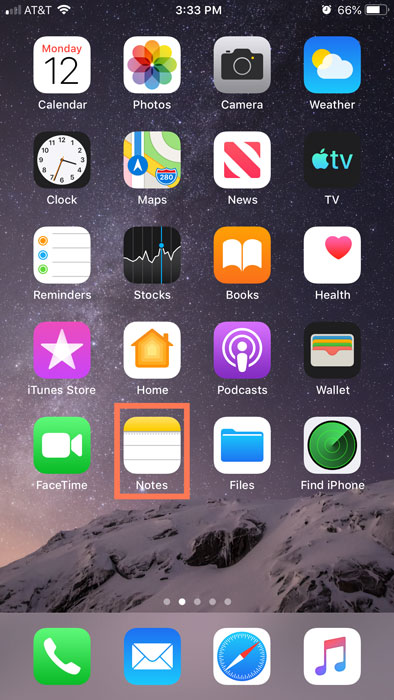
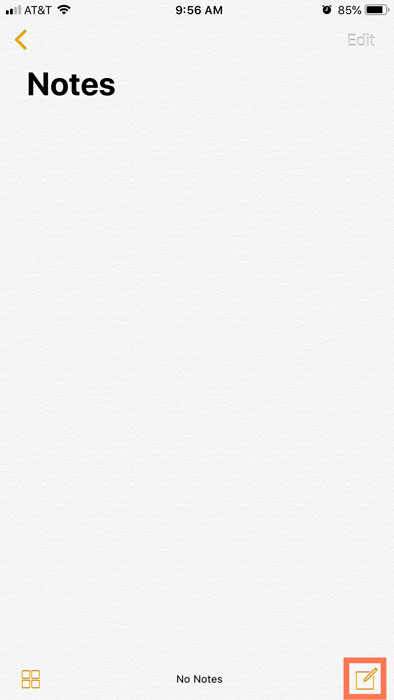
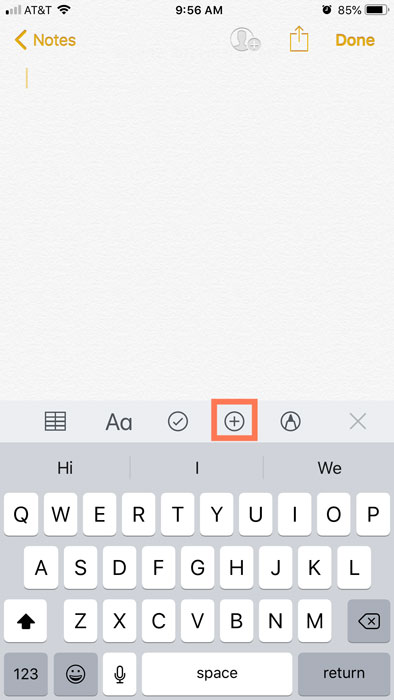
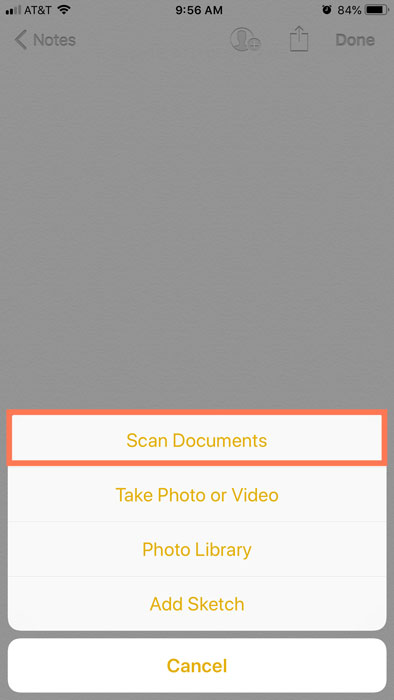
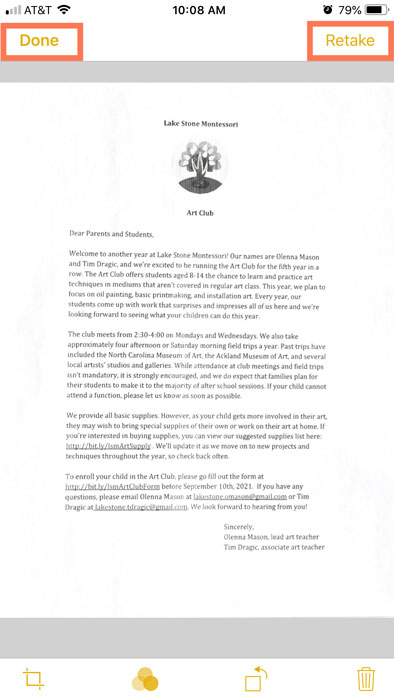
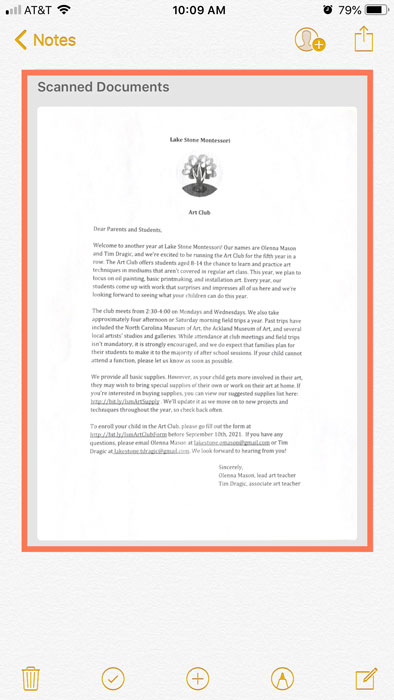
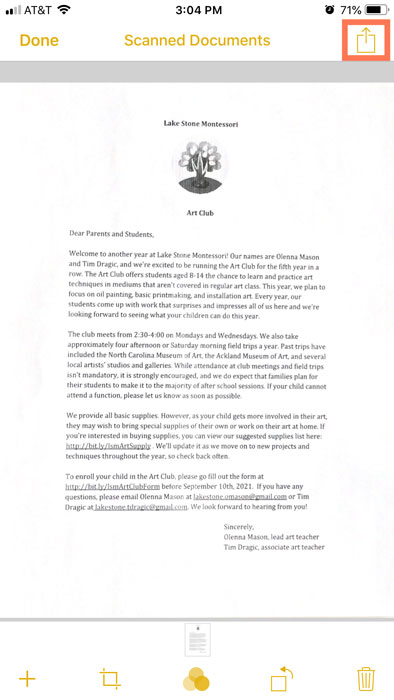
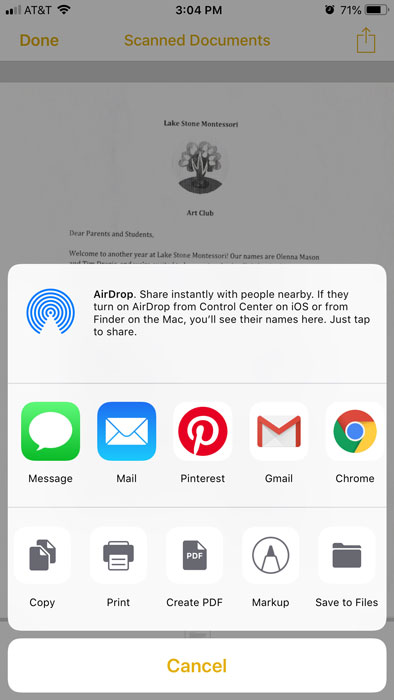
הערות היא אפליקציה סלולרית בחינם, המותקנת מראש למכשירי iOS המאפשרים לך לסרוק את המסמכים שלך באמצעות המצלמה של המכשיר הנייד שלך.
- כדי להתחיל, תצטרך לפתוח את הערות אפליקציה במסך הבית שלך.
הורדת אפליקציית סורק
דרך נוספת לסרוק מסמך עם הטלפון החכם שלך היא על ידי הורדת נפרד אפליקציה סלולרית למכשיר שלך. אפליקציות אלה יכולות להמיר מסמכי טקסט קבצי PDF. ישנם יישומים רבים לבחירה, אך כולם עובדים באותה דרך בסיסית. כמה מאפליקציות הסורק הפופולריות ביותר כוללות סורק זעיר (אנדרואיד ו- iOS) ו- Scanner Pro (iOS), אך אתה יכול גם לחפש בחנות האפליקציות של המכשיר שלך כדי למצוא אפשרויות עוד יותר.
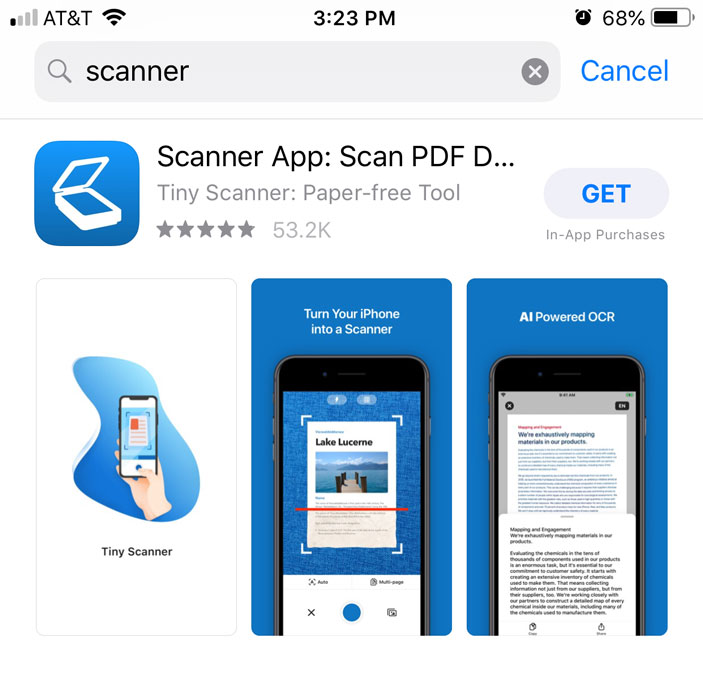
כדי לסרוק מסמך בטלפון שלך:
- מקם את המסמך שברצונך לסרוק על א משטח שטוח, כמו שולחן או שולחן.
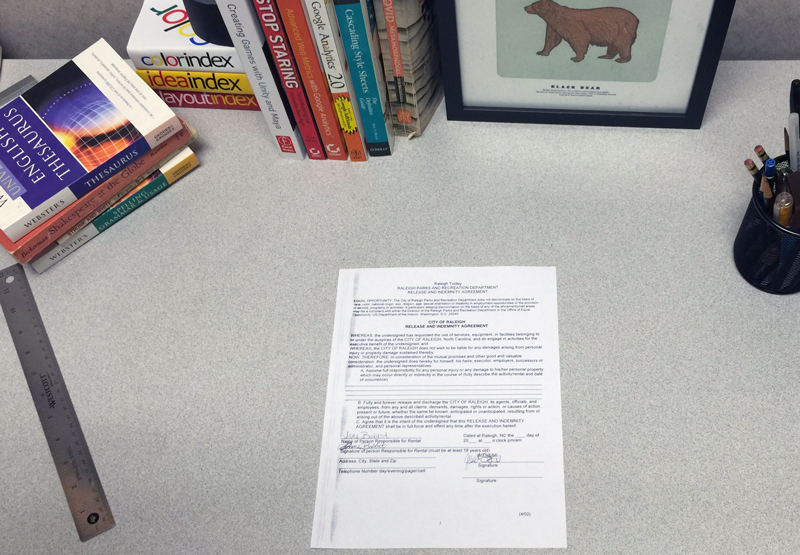
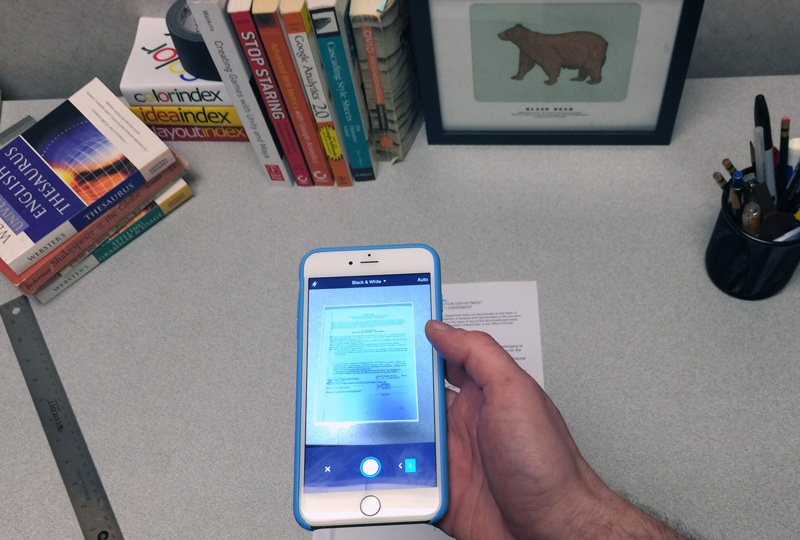
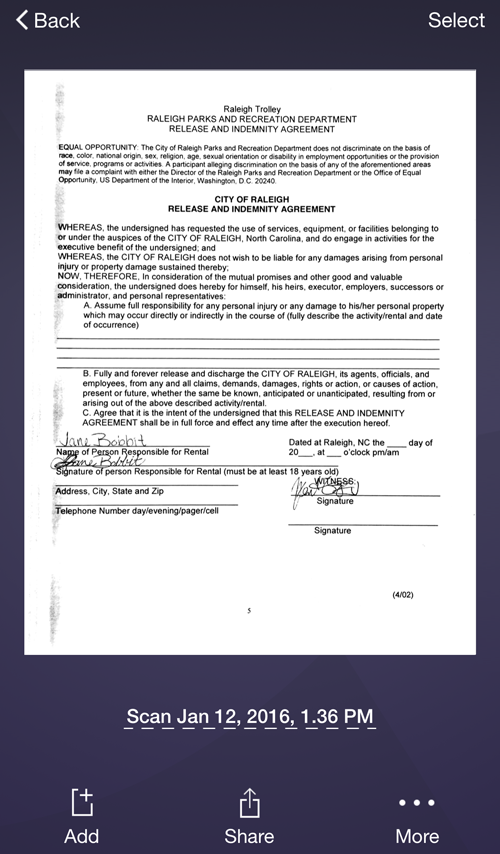
טיפים לסריקת מכשירים ניידים
מסמכי סריקה במכשיר נייד הוא מהיר וקל, אך התוצאות אינן תמיד עקביות כמו שתוכלו לקבל עם סורק שולחני. להלן מספר טיפים לשיפור האיכות הכוללת של סריקות הנייד שלך:
- להשתמש בָּהִיר, תאורה ישירה על המסמך שלך. צללים ואור עקיף עלולים לגרום לחלקים מסוימים של המסמך להיות בלתי קריאים לאחר הסריקה.
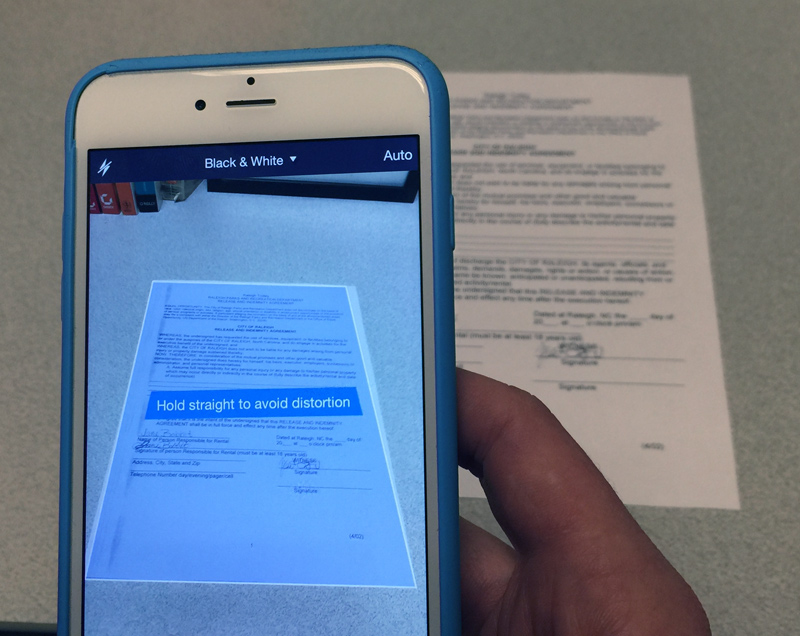
- החזק את המכשיר ישירות מעל המסמך כדי להימנע מעיוות הסריקה. בתמונה למטה, הטלפון אינו נמצא ישירות מעל המסמך, ולכן האפליקציה מבקשת שנעביר אותה לפני הסריקה.