
כיצד לארגן אפליקציות באייפון עם תיקיות, צור PDF באייפון | כיצד להכין PDF באייפון ובאייפד
0כיצד להכין PDF באייפון ובאייפד
זה יכול לקחת דקה, אז היה סבלני. וייתכן שתרצה גם ליצור תיקיות בתוך תיקיות כדי להוסיף מבנה עוד יותר לארגון האפליקציות שלך, אבל נכון ל- iOS 16.0, תכונה זו אינה זמינה. מה שאתה יכול לעשות זה להעביר חלק מהאפליקציות שלך לדף הבא בתיקיה שלך.
כיצד ליצור תיקיות באייפון: דרך קלה לארגן אפליקציות
צבירה של אפליקציות באופן אקראי במסך הבית שלך וקבצים באפליקציית הקבצים שלך ב- iPhone יכולה לעבוד רק עבורך במשך כל כך הרבה זמן. במוקדם או במאוחר תצטרך לנהל את האפליקציות והקבצים שלך על ידי הוספתן לתיקיות – כדי להקל עליך למצוא את הדברים שאתה מחפש ולפרק את מסך הבית שלך.
אם אתה סקרן כיצד ליצור תיקיה באייפון שלך ולבסוף לארגן את מסך הבית ואת הקבצים שלך, המשך לקרוא.
התאם אישית את מסך הבית של האייפון שלך
השתמש באפליקציית משגר להתאמה אישית של מסך הבית ברמה הבאה. קבל אפליקציה עם iOS, Mac + iOS ותוכניות משתמש כוח ב- SetApp.
צור תיקיות באייפון על ידי הקשה
. הנה איך לעשות את זה.
עבור למסך הבית שלך (ואם יש לך כמה, פשוט שאל את עצמך – איזה מסך ביתי אני רוצה לארגן את האפליקציות שלי באייפון, ופתח את זה), הקש והחזק את האפליקציה שברצונך להוסיף לתיקיה ואז גרור אותה לאפליקציה השנייה שברצונך להיות באותה תיקיה.
המתן עד שתראה מסגרת שקופה הנוצרת סביב האפליקציה שגררת את האחרת (כפי שאתה עשוי להבחין בהדגמת ה- GIF למעלה) ואז הפיל את האפליקציה הראשונה לאפליקציה השנייה.
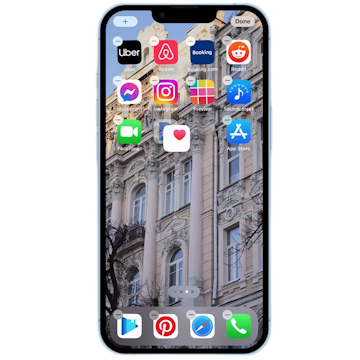
שתי האפליקציות יוחלפו לתיקיה.
תוהה כיצד להעביר אפליקציות באייפון שלך לתיקיה? פשוט גרור ושחרר עוד אפליקציות לאותה תיקיה. או הוסף תיקיית אפליקציות חדשה במסכי הבית הזה או באייפון אחרים וגרור ושחרר קבוצת אפליקציות אחרת.
צור תיקיות באייפון בקבצים
מקום נוסף בו אתה צריך לדעת כיצד להכין תיקיות באייפון שלך הוא אפליקציית הקבצים.
זוהי אפליקציית אייפון מובנית ומסומנת על ידי סמל תיקיה כחולה.
כך ניתן ליצור תיקיות באפליקציית קבצי iPhone.
פתח את האפליקציה במסך הבית שלך באייפון והקש על סמל שלוש הנקודות בפינה השמאלית העליונה של האפליקציה:
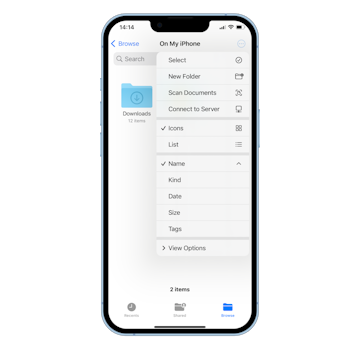
בתפריט הנפתח, הקש על תיקייה חדשה.
תיקיה חדשה תופיע מייד ותוכל לשנות אותה בשם מייד:
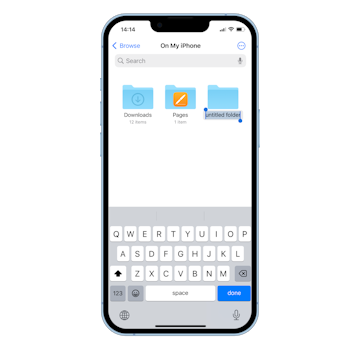
.
כיצד לארגן בצורה הטובה ביותר אפליקציות באייפון
כעת, לאחר שהתמודדנו עם השאלה כיצד ליצור תיקיה באייפון, בואו נראה כיצד לקבץ את האפליקציות שלכם באייפון ביעילות.
התחל על ידי שינוי שם התיקיות שלך בהתאם לתוכן שלהם.
לאחר שיצרת תיקיה חדשה במסך הבית של האייפון שלך, ה- iOS ייצר אותו אוטומטית שם. כדי לשנות את שם, הקש והחזק עד שתפריט נפתח מופיע על המסך שלך עם שנה שם
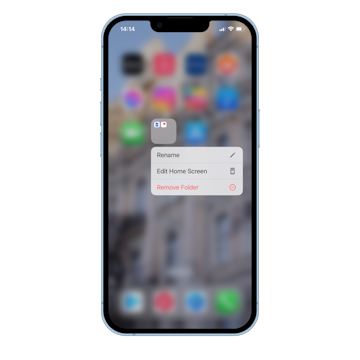
בֶּרֶז שנה שם ולהקליד את שם התיקיה הרצויה שלך.
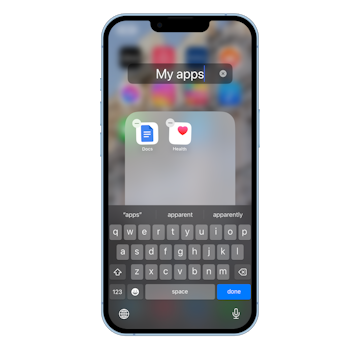
עכשיו כל שעליך לעשות כדי לארגן את האפליקציות שלך הוא ליצור תיקיות בהתאמה למשימות השונות שלך ולגרור ושחרר את האפליקציות לתיקיות.
זה יכול לקחת דקה, אז היה סבלני. וייתכן שתרצה גם ליצור תיקיות בתוך תיקיות כדי להוסיף מבנה עוד יותר לארגון האפליקציות שלך, אבל נכון ל- iOS 16.0, תכונה זו אינה זמינה. מה שאתה יכול לעשות זה להעביר חלק מהאפליקציות שלך לדף הבא בתיקיה שלך.
כדי לעשות זאת, פשוט הקש והחזק את האפליקציה שברצונך לזוז ואז גרור אותה לאט לאט לקצה התיקיה אך לא מחוצה לה. המערכת תיצור אוטומטית את העמוד הבא בתוך התיקיה שלך וברגע שהאפליקציה שלך תהיה בדף חדש, תוכל להפיל אותו שם.
שים לב שרק האפליקציות בעמוד הראשון שלך בתוך תיקיה יהיו גלויות כאשר התיקיה שלך מוצגת במסך הבית של האייפון שלך.
לפני שאתה מוצף מכל התיקיות שאתה רוצה ליצור, בואו נסתכל על כמה מהרעיונות לסוגי התיקיות שאפשר ליצור באייפונים:
- מדיה חברתית
לאפליקציות כמו פייסבוק, Messenger, Instagram, Tumblr, Twitter, Reddit וכו ‘. - משחקים
אף פעם אין יותר מדי משחקים כדי לבדר אותך בתור ארוך, אז תסלק את המשחקים האהובים עליך בתיקיה זו. - פִּריוֹן
מושלם לטיימרים כמו Session, לקוחות הדואר שלך כמו קנרי מייל, ומתכננים Mindnode, NotePlan, 2Do, Apps מתרגמים, VPNs, Leabers וכו ‘. - לְמַמֵן
זה לא רק אפליקציית הגיליון האלקטרוני והמחשבון של Excel שלך שהולכים לכאן, משתמשים באפליקציות כמו הוצאות וכרוניקה כדי להעביר את החשבונות שלך, לעקוב אחר התקציבים שלך ולנהל את ההכנסה. - לִנְסוֹעַ
מהזמנה.com, airbnb ו- uber to מוניות מקומיות, מסעדה, מפעיל תאים ואפליקציות דואר חילזון, התיקיה הזו תקבל שימוש טוב אם תיסעו הרבה, גם אם היא רק מקומית. - העברת הודעות
ארגן אפליקציות לטקסטים, מיילים, WhatsApp, אות וכל מה שאתה משתמש בו כדי להישאר בקשר. - קניות
ממצרכים לחנויות אלקטרוניקה ובגדים, לכולם יש אפליקציה בימינו, אז הכניסו את כולם למקום אחד!
בנוסף, אתה יכול להשתמש בשגר לאייפון כדי לארגן את מסך הבית שלך בצורה יעילה עוד יותר.
האפליקציה מאפשרת לך להפוך את מסך הבית של האייפון שלך לחשמל של ניהול אפליקציות ויעילות.
אתה יכול להוסיף ווידג’טים דרך משגר ולכלול קישורים לאתרי האינטרנט, האפליקציות המשומשות ביותר שלך ואפילו פעולות ספציפיות בעזרת קיצורי דרך מותאמים אישית שאתה יוצר באמצעות אפליקציית קיצורי הדרך המקוריים של iPhone!
אתה יכול גם לקשר ישירות לאלבומים, זמרים ועוד עם ווידג’טים של משגר.
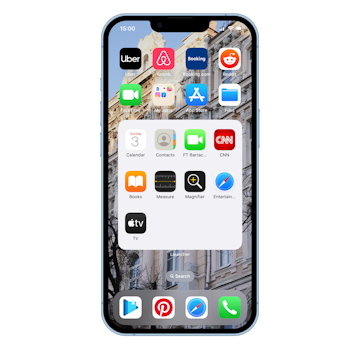
כדי לחרוג מפונקציונליות הווידג’ט המובנית של האייפון, משגר הוא רק הכלי למשימה.
אתה יכול להשיג את האפליקציה עם תוכניות ה- iOS, iOS + Mac ו- Power של SetApp.
ומכיוון ש- SetApp היא חבילה של אפליקציות, אתה יכול להשתמש בטונות נוספות כלים לאייפון שלך – מ- VPN אמין שקל להתקין ולהשתמש בו (צעק ל- ClearVPN), לדוא”ל ללקוחות, אפליקציות לניהול משימות, כלים למיקוד, מעקב אחר הכספים שלך ועוד.
?
תמונות תאומים – מגב לקבצי הצילום הלא נחוצים שלך. מצילומים מטושטשים, לצילומי מסך אקראיים ותמונות של טקסט, כמו גם מצליפים כפולים מציקים, תמונות תאומים יכולות לעזור לך לנקות את גליל המצלמה שלך בג’יפי.
הדבק בקלות מנהל תוכן לוחית ומארגן קבצים, פריטים והערות על פני מכשירים.
ואלה רק כמה אפליקציות שתוכלו לנסות באייפון שלכם עם SetApp.
החל מאפליקציות לניהול מימון אישי של GreenBooks, הוצאות וכרוניקה, ועד ללקוחות בדואר כמו דואר קנרי, ועד שיתוף קבצים עם Dropshare, וכל היה מחשב חזק בכיס שלך.
מחשבות סופיות כיצד להוסיף תיקיות באייפון
כפי שלמדת, יצירת תיקיות באייפון היא הישג קל כל עוד יש לך את הסבלנות והזמן לארגן את האפליקציות שלך לקטגוריות ולבנות את זרימת האייפון שלך.
השילוב של ברז והחזקה ודראג וטיפה הם ככל הנראה המחוות הפופולריות ביותר באייפון ויצירת תיקיות חדשה אינה יוצאת דופן. הטיפים שלמעלה יעזרו לכם להפיק את המרב מהטלפון שלכם ולהיות מוכנים להתמודד עם כל משימה שהיום זורק עליכם.
ואם מתחשק לך לנסות אפליקציות של פרודוקטיביות ואפליקציות להטלת משימות לאייפון הזמינות עם מנוי SetApp, אל תהסס להירשם עכשיו. כל תוכניות SetApp מגיעות עם ניסיון חינם של 7 ימים בו תוכלו להשתמש לפני שתחליטו אם SetApp עובד עבורכם!
צור את חשבון SETAPP שלך עכשיו וחקור את כל האפליקציות שהזכרנו במאמר.
שים לב שאפליקציות ל- iOS זמינות במסגרת התוכניות של SetApp אלה: iOS, Mac + iOS ומשתמש כוח.
כיצד להכין PDF באייפון ובאייפד
צור בקלות PDFs באיכות גבוהה מתמונות, מסמכי מילים וגיליונות אלקטרוניים עם מומחה PDF, אפליקציית ה- PDF לאייפון ואייפד.

אפליקציית השנה
רץ של אפל
5 דרכים קלות להכין PDF באייפון ובאייפד
PDF הוא הפורמט הטוב ביותר לשיתוף קבצים שכן המסמך שלך נראה בדיוק כפי שהתכוונת לכל מכשיר או מערכת הפעלה. אם אתה תוהה כיצד להכין קובץ PDF באייפון או ב- iPad, מומחה ה- PDF שלנו כאן כדי לעזור. זהו עורך ה- PDF הטוב ביותר עבור iOS המאפשר לך ליצור בקלות PDFs חדשים כמו גם להמיר קבצים קיימים ל- PDFS.
הורד את מומחה PDF ובוא נראה כיצד ליצור PDF באייפון ובאייפד.
כיצד ליצור PDF ריק
- הורד ופתח את מומחה PDF.
- .
- בחר צור PDF.
באייפד שלך, אתה יכול גם לבחור את סוג הנייר והצבע הרצוי של קובץ PDF חדש.

. מומחה PDF מאפשר לך להקליד בקלות את הטקסט, להוסיף הערות וציורים ואפילו להכניס תמונות לקובץ ה- PDF החדש שלך.
האם אתה צריך גם ליצור PDF ב- Mac שלך? עיין במדריך שימושי זה.
כיצד ליצור PDF מהמילה
אם גיבשת את קורות החיים שלך או דווח כקובץ מילים, אתה יכול להפוך אותו במהירות ל- PDF לפני השיתוף. מומחה PDF מאפשר לך ליצור PDF מ- DOC, DOCX, דפים ופורמטים אחרים.
באייפון שלך:
- הורד מומחה PDF בחינם.
- פתח את האפליקציה והקש על השלט הכחול פלוס.
- בחר צור PDF מקובץ.
- בחר את הקובץ שברצונך להמיר ולהקיש לִיצוֹר.
באייפד שלך:
- קבל מומחה PDF.
- בֶּרֶז צור PDF על סרגל הצד.
- בֶּרֶז מילה ל- PDF.
- בחר את הקובץ והקיש הרצוי להמיר.

כיצד ליצור PDF מגיליונות אלקטרוניים
כך ניתן ליצור PDF מ- XLS, XLSX או מספרים באייפון ובאייפד שלך.
באייפון שלך:
- פתח מומחה PDF והקש על השלט הכחול פלוס.
- בֶּרֶז צור PDF מקובץ.
- בחר את הקובץ שברצונך להמיר ולהקש על לִיצוֹר.
באייפד שלך:
- הפעל את מומחה PDF והברז צור PDF על סרגל הצד.
- בחר גיליון אלקטרוני ל- PDF.
- בחר את הקובץ והברז הרצוי להמיר.
כיצד ליצור PDF משקופיות
אם הכנת מצגת יפה, ייתכן שתצטרך לשלוח אותה למישהו כמסמך PDF. בואו נראה כיצד ליצור PDF מקבצי PPT, PPTX ו- Keynote.
באייפון שלך:
- ב- PDF מומחה, הקש על השלט הכחול פלוס.
- בחר צור PDF מקובץ.
- בחר את הקובץ והברז הרצוי לִיצוֹר.
באייפד שלך:
- פתח את מומחה PDF ובקש צור PDF על סרגל הצד.
- בֶּרֶז שקופיות ל- PDF.
- בחר את הקובץ והקיש הדרוש להמיר.
כיצד להוסיף עוד דפים לקובץ PDF
לאחר שיצרת קובץ PDF, ייתכן שתצטרך להוסיף עוד דפים למסמך שלך. כך תוכלו לעשות זאת ב- PDF מומחה:
באייפון שלך:
- פתח קובץ.
- בֶּרֶז
 בתחתית.
- בחר לְהוֹסִיף בתחתית.
- בחר מה להוסיף: דף ריק או קובץ אחר.
- כדי להזמין מחדש דפים, פשוט החזק אותם וגרור אותם.
 בתחתית.
 לְהוֹסִיף בתחתית.
באייפד שלך:
- פתח מסמך.
- בֶּרֶז בצד שמאל למעלה.
- בֶּרֶז הכנס על סרגל הכלים.
- בחר מה להוסיף: דף ריק או קובץ אחר.
- כדי להזמין מחדש דפים, פשוט החזק אותם וגרור אותם.
 בצד שמאל למעלה.
עכשיו, אתה יכול לעבוד עם קובץ ה- PDF החדש שלך בדרכים רבות ושונות. מומחה PDF מאפשר לך לערוך טקסט ותמונות, להוסיף הערות והערות, לחתום על PDF, להפחית את גודל קובץ ה- PDF ועוד.
מומחה PDF הוא אפליקציה בחינם, ואילו התכונות להמרת קבצים ל- PDF והוספת דפים חדשים זמינים כחלק ממנוי הפרימיום.
כיצד להכין תיקיה באייפון כדי לארגן את האפליקציות המועדפות עליך

אחת התכונות המגניבות ביותר של iOS המודרני של אפל היא ספריית האפליקציות. זה מנקה את מסך הבית על ידי ארגון כמעט כל האפליקציות לקטגוריות שהוגדרו מראש. ככה, אתה יכול לדחוף את האפליקציות המשומשות ביותר שלך על המסך הראשון שאתה רואה בזמן שכל השאר נסתר-פשוט החלק אצבע שנותרו לראות את כל האפליקציות המקובצות שלך על מסך יחיד-לא עוד אינסוף דפי אפליקציות.
- העבר אפליקציה למסך הבית
- צור תיקיית אפליקציה
- מחק תיקיית אפליקציה
- צור (ומחק) תיקיית קבצים
קושי
מה אתה צריך
עם זאת, מה אם אתה צריך לדחוס אפליקציות ספציפיות לתיקיה יחידה? לדוגמה, יתכן שתזדקק לצוותים של מיקרוסופט, אסאנה, מיקרוסופט Word, וכמה אחרים במיקום מרכזי, אך הם מפוזרים ברחבי ספריית האפליקציות. בטח, אתה יכול לגרור את כולם למסך הבית בנפרד, אבל זה פשוט מבולגן – ואתה לא רוצה מבולגן – אתה רוצה מסך נקי נקי. לשם נכנסות תיקיות.
אנו מראים לך כיצד להשתמש ב- iOS 15 כדי ליצור תיקיה באייפון, כולל גרירת אפליקציות מספריית האפליקציות, כך שתוכל למעשה להכין תיקיה וכיצד ליצור תיקיה חדשה באפליקציית הקבצים.
העבר אפליקציה למסך הבית
עקוב אחר ההוראות הבאות אם האפליקציות שברצונך לזרוק לתיקיה אינן כבר על המסך הבית.
שלב 1: על המסך הבית, החלק אצבע שמאלה כדי לטעון את ספריית האפליקציות.

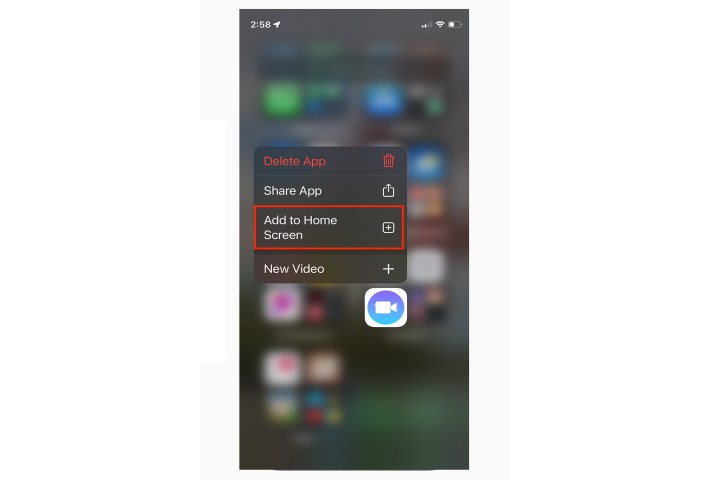
שלב 2: . תפריט קופץ מופיע על המסך.
בחר הוסף למסך הבית אם זה זמין ו- iOS 15 מוסיף אותו אוטומטית לחריץ האפליקציה הבא הזמין במסך הבית.
- כיצד להשתמש המתנה ב- iOS 17 כדי להפוך את האייפון שלך לתצוגה חכמה
- עיין בדו”ח החדשות הישן הזה מתי אפל פרסמה את האייפון הראשון
- מצאתי 11 ווידג’טים חדשים עבור iOS 17 שאתה צריך לנסות
אם אינך רואה את האפשרות הזו, חכה שהתפריט המוקפץ ייעלם והאפליקציות האחרות יתפוצצו, ו- iOS יניח את האפליקציה על מסך הבית במצב עריכה. לאחר מכן תוכל להעביר את האפליקציה למקום הרצוי שלך על ידי גרירתה.
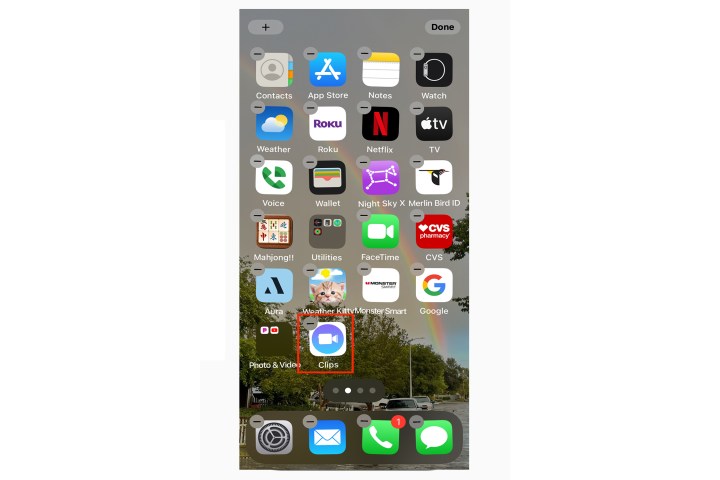
שלב 4: לחץ על בית לחצן או הקש על בוצע כפתור בפינה השמאלית העליונה בטלפונים ללא כפתור בית.
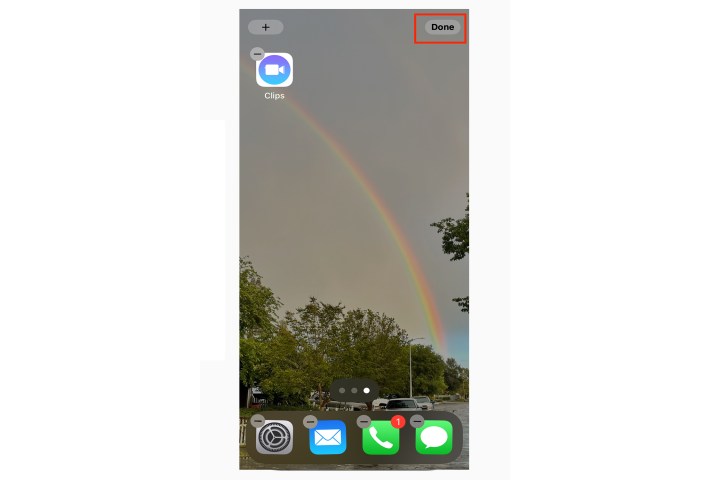
צור תיקיית אפליקציה
כאשר האפליקציות ממוקמות כעת על המסך הבית שלך, אתה יכול לקבץ אותן יחד לתיקיה בהתאמה אישית. אתה צריך רק שתי אפליקציות כדי ליצור תיקיה.
שלב 1: לחץ ארוך על אפליקציה שברצונך להוסיף כדי ליצור תיקיה.
המתן שהתפריט המוקפץ ייעלם. תראה את האפליקציה מצחקקת במקום עם סמל “מינוס” בפינה השמאלית העליונה של הלוגו שלה.
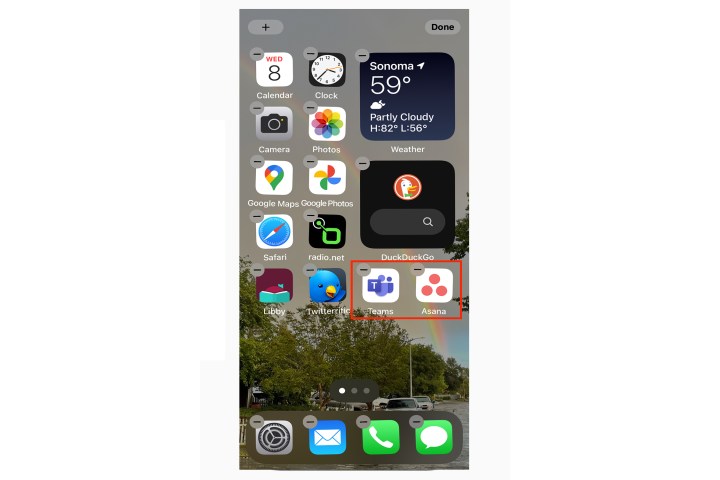
שלב 2: גרור את סמל האפליקציה על גבי סמל אפליקציה שנייה. כמעט מייד, תיקיה פתוחה מופיעה על המסך עם האפליקציה השנייה בפנים.
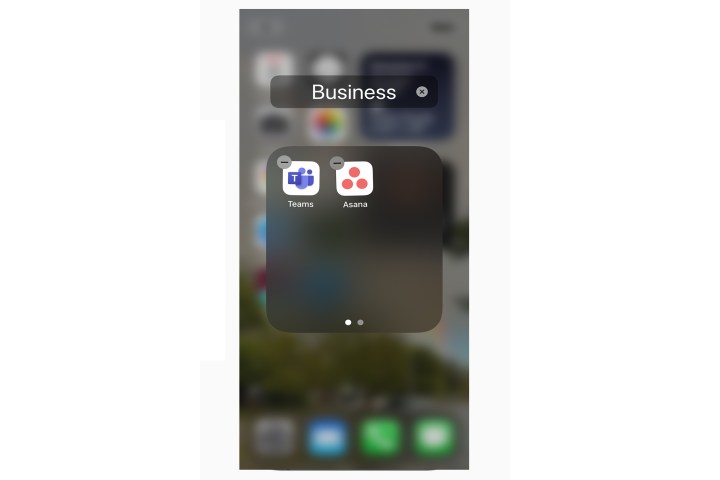
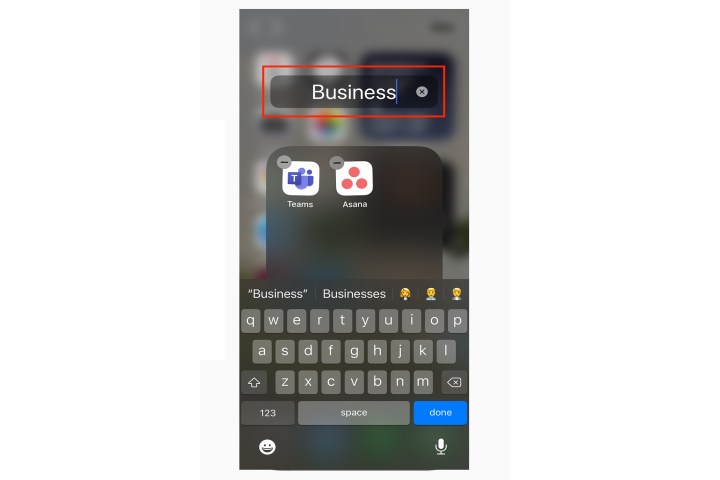
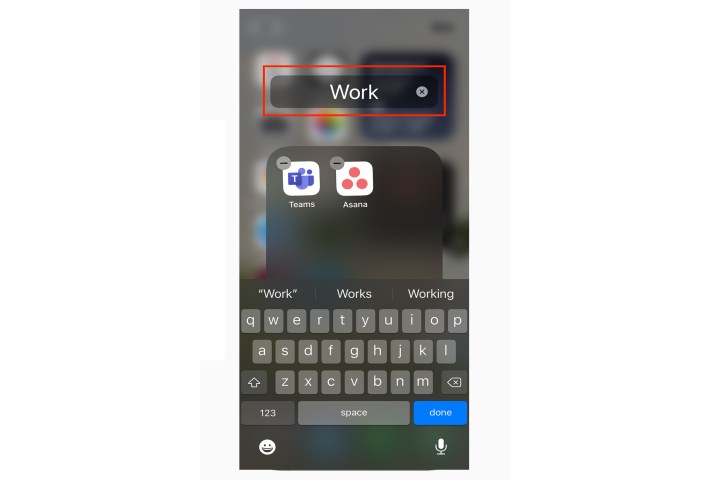
שלב 3: בדרך כלל, iOS מייצר אוטומטית תווית המבוססת על האפליקציות שאתה מזדווג יחד, אך אתה יכול לשנות אותה.
הקש על שם התווית עד שתראה את הסמן ומשתמש במקלדת כדי להקליד שם אחר.
שלב 4: הקש מחוץ לתיקיה כדי לחזור למסך הבית.
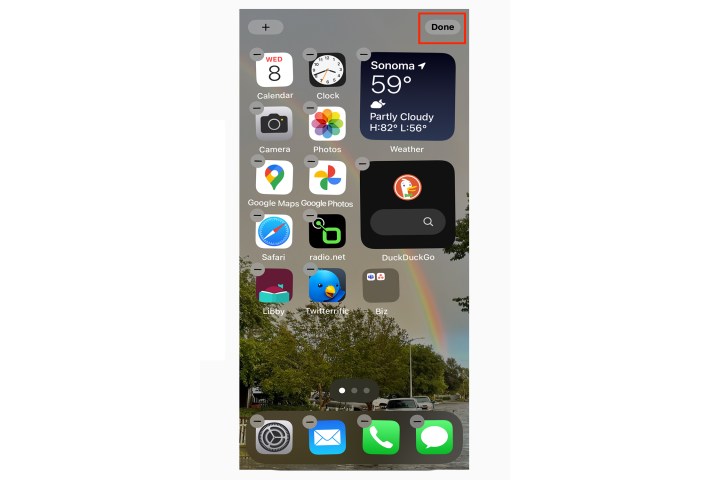
שלב 5: לחץ על בית כפתור להשלמה או הקש על בוצע כפתור בפינה השמאלית העליונה בטלפונים ללא כפתור בית.
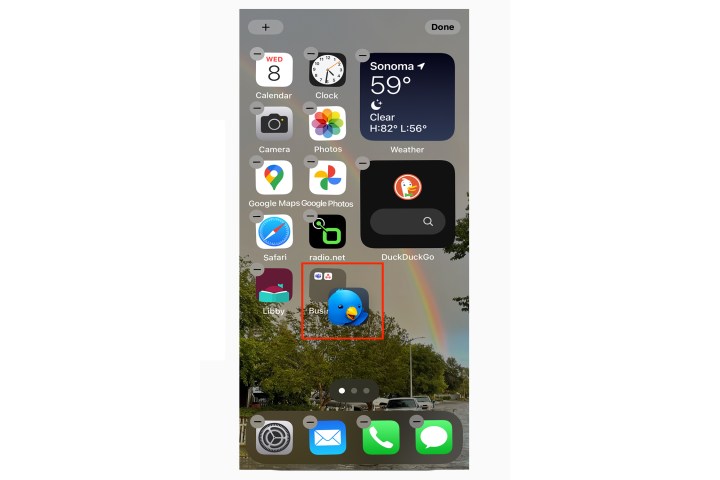
שלב 6: אתה יכול להמשיך להוסיף (או להסיר) אפליקציות לתיקיה החדשה וממנה עם לחיצה ארוכה וגרור.
מחק תיקיית אפליקציה
חולים בתיקיות במסך הבית שלך? לבעוט את האפליקציות שלהם בחזרה לספריית האפליקציות. הסרת אפליקציה מהתיקיה או מסך הבית אינה מוחקת אותה מספריית האפליקציות שלך.
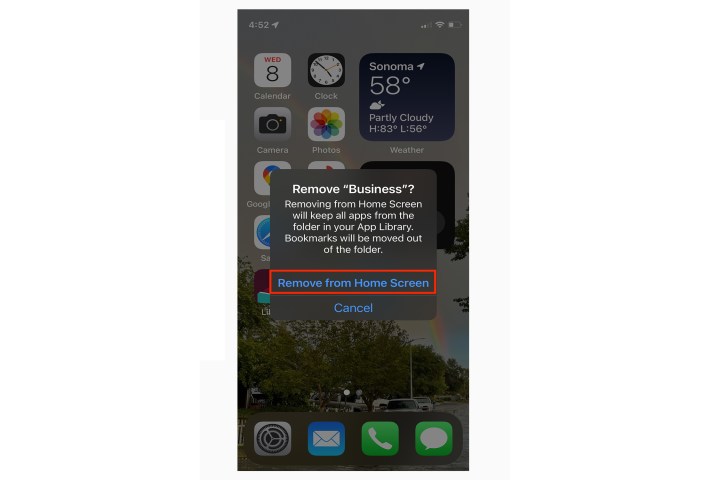
שלב 1: לחץ ארוך על התיקיה עד להופיע תפריט קופץ ומקש על הסר את התיקיה בתפריט.
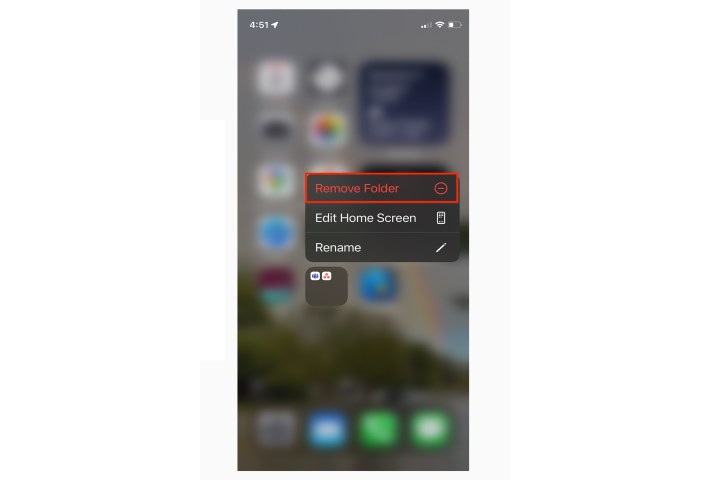
שלב 2: מופיעה בקשה המבקשת ממך לאשר את הסרת האפליקציות (ים) בתוך התיקיה. בֶּרֶז הסר מהמסך הבית.
צור (ומחק) תיקיית קבצים
כעת, לאחר שיצרת תיקיה לאפליקציות, בואו נעבור ליצירת תיקיה לקבצים. באייפון שלך, אתה יכול ליצור רק תיקיות בתוך אפליקציות לניהול קבצים. כאן אנו משתמשים באפליקציית קבצים מקורית ב- iOS 15.
שלב 1: פתח את ה קבצים אפליקציה.
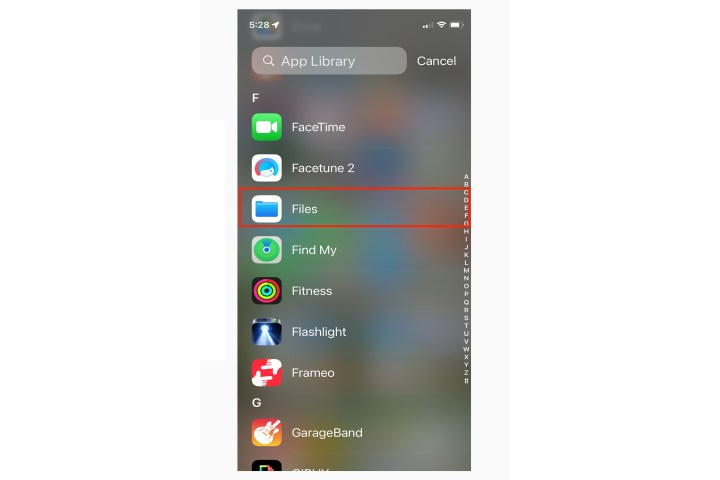
שלב 2: הקש מקום.
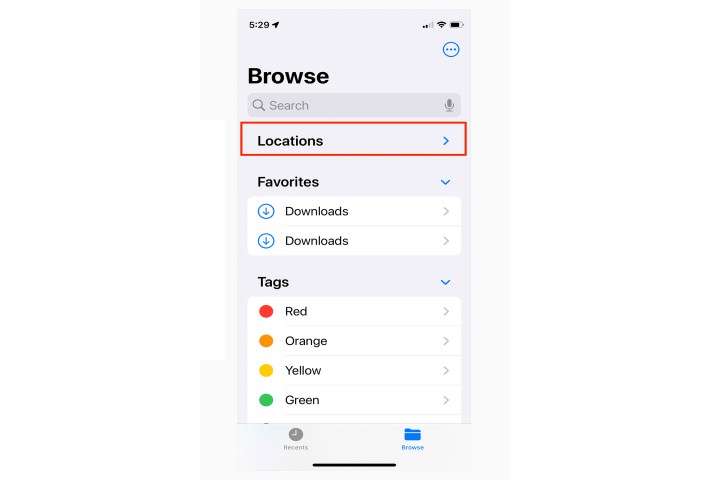
שלב 3: בחר מיקום כמו בטלפון שלי אוֹ כונן iCloud.
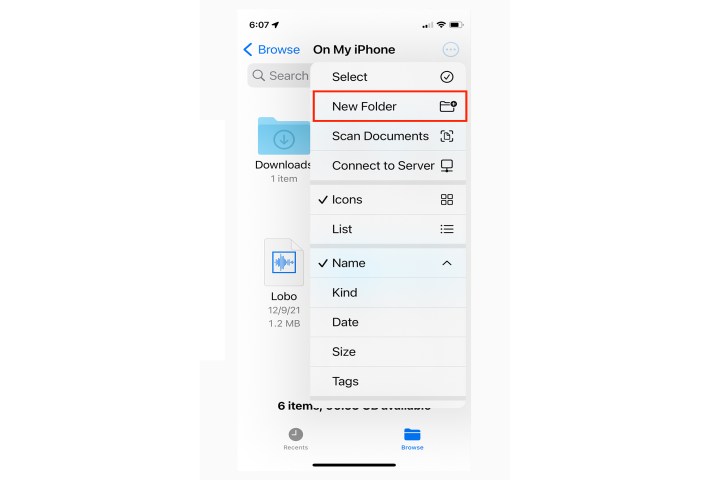
ואז, הקש על אייקון אליפסיס בן שלוש נקודות ממוקם בפינה הימנית העליונה.
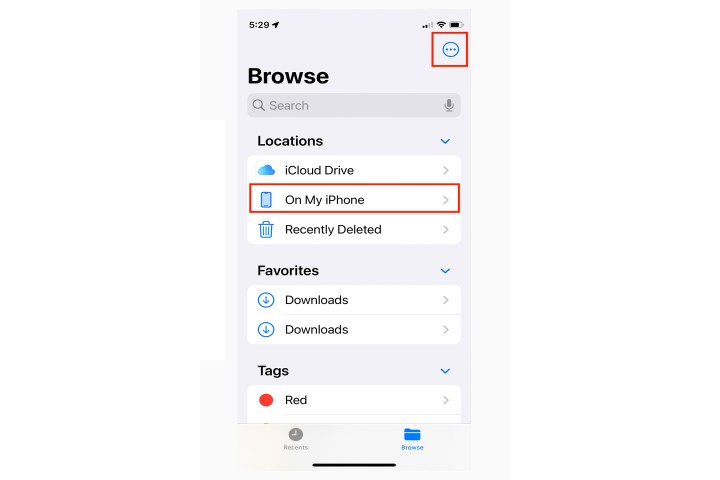
שלב 4: הקש תיקייה חדשה בתפריט המוקפץ.
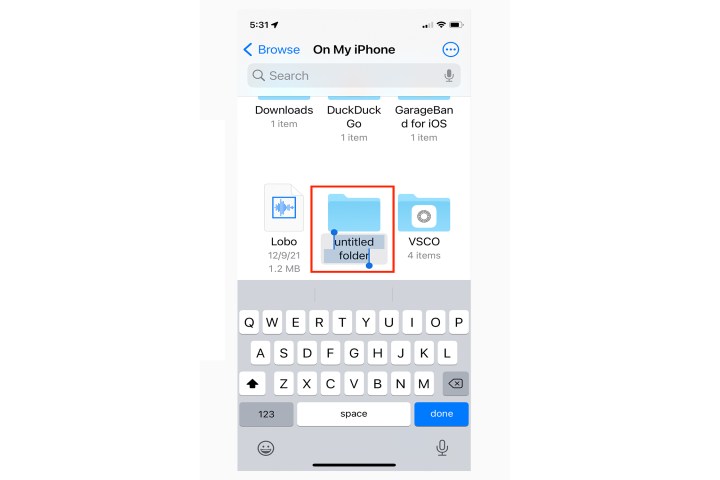
השתמש במקלדת על המסך כדי לתת שם לתיקיה החדשה.
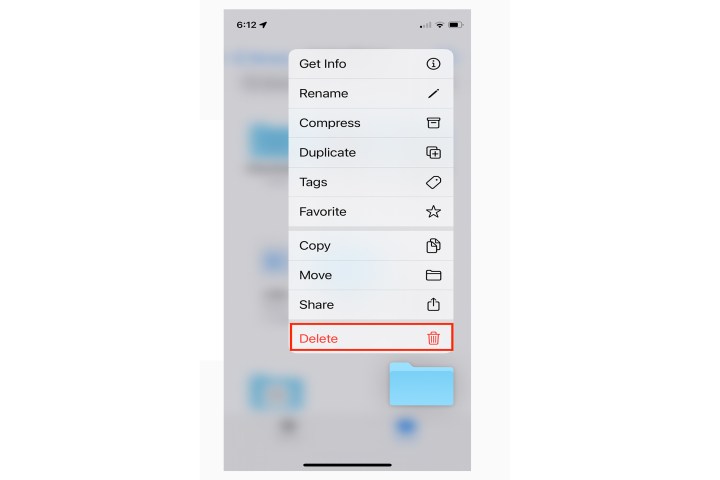
שלב 6: אם אתה משנה את דעתך, אתה יכול למחוק כל תיקיה. לחץ ארוך על סמל התיקיה והקש על לִמְחוֹק מהתפריט המוקפץ.
המלצות העורכים
- מגני המסך הטובים ביותר לאייפון 15 Pro Max בשנת 2023
- היה לי את ה- iPhone 15 Pro Max במשך 48 שעות. הנה 3 דברים שאתה צריך לדעת
- המקרים הטובים ביותר לאייפון 15 פלוס בשנת 2023: 11 הטובים ביותר כרגע
- אל תקנו את ה- iPhone 15 – 5 סיבות לחכות לאייפון 16
- האם מקרים של אייפון 14 מתאימים לאייפון 15? יש תשובה מעניינת