
iPhoneでスキャンする方法、iPhoneまたはiPadでドキュメントをスキャンする方法| MacWorld
0iPhoneまたはiPadでドキュメントをスキャンしてPDFを作成する方法
QRコードをスキャンする別の方法は、iOSの組み込みコードスキャナーを使用することです. . . ホーム画面の右上隅からスワイプして、コードスキャナーをタップします. アイコンは、Four Cornersの内部に小さなQRコードをフレーミングして表現されています.
ドキュメントを簡単に保存し、カメラのみを使用してQRコードを調べる.
貢献レポーター

私たちの携帯電話は、私たちの財布、車の鍵、そして今ではスキャナーなど、通常のもので必要なものをたくさん置き換えることができます. . それを使用してドキュメント、QRコードなどをスキャンして、ピンチにIRLファイルを保存したり、レストランでメニューを引き上げたり、その場で食料品価格をチェックすることもできます. これがあなたのiPhoneでほとんど何でもスキャンする方法です.
iPhoneでドキュメントをスキャンする方法
iPhoneを使用してドキュメントをスキャンするデフォルトの方法は、iOSのネイティブノートアプリ内に住んでいます. それを開いて、新しいメモを開きます. ボトムメニューバーのカメラアイコンをタップし、ドキュメントをスキャンし、携帯電話を押してスキャンするドキュメントをフレーム化します.

シニアエディター、MacWorld 5月23日、2023年12:57 PM PDT

画像:Jason Cross/IDG
時々、紙をデジタルファイルに変える必要があります. . または、クラウド内に重要なドキュメントのコピーを保管したいので、紛失または破壊されることから常にアクセスしやすく、安全です. .
以前は、専用ハードウェアまたはサードパーティのiPhoneアプリを使用してドキュメントの写真を撮ってPDFに変換する必要がありました。. Appleは非常に便利なドキュメントスキャナーをノートおよびファイルアプリに追加しました。ほとんどのドキュメントをキャプチャしてPDFに変換するのは驚くほど良い仕事をしています. それはあまり明白ではないので、あなたはそれが存在することさえ知らないことを許されるでしょう. .
ドキュメントをスキャンし、メモまたはファイルを使用してPDFとして保存する方法
.
- 完了までの時間:5分
- 必要なツール:iOS 11以降のiPhone
- コスト:0
新しいメモを作成し、スキャンを追加します
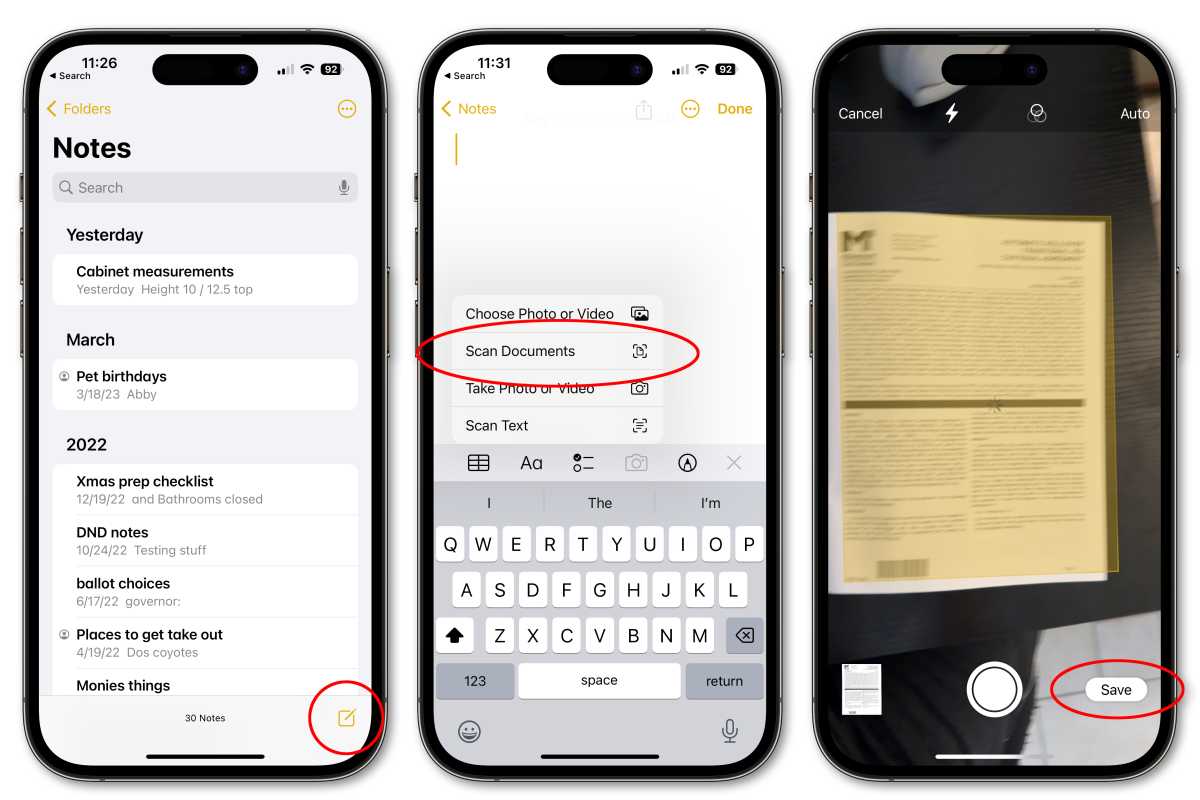
- ノートを開いて新しいメモを作成します(またはスキャンを追加するメモを開きます).
- カメラアイコンをタップして、選択します ドキュメントをスキャンします.
- それが強調表示されるまで、あなたのiPhoneをあなたのドキュメントに保持します. スキャンが自動的にキャプチャするまで、シャッターを押すか、iPhone(またはiPad)をまだ保持できます.
- コーナーをドラッグしてスキャンを調整し、タップします スキャンを続けます. 追加のスキャンまたはタップを追加できます 保存.
PDFとしてメモからファイルへのスキャンをエクスポートします
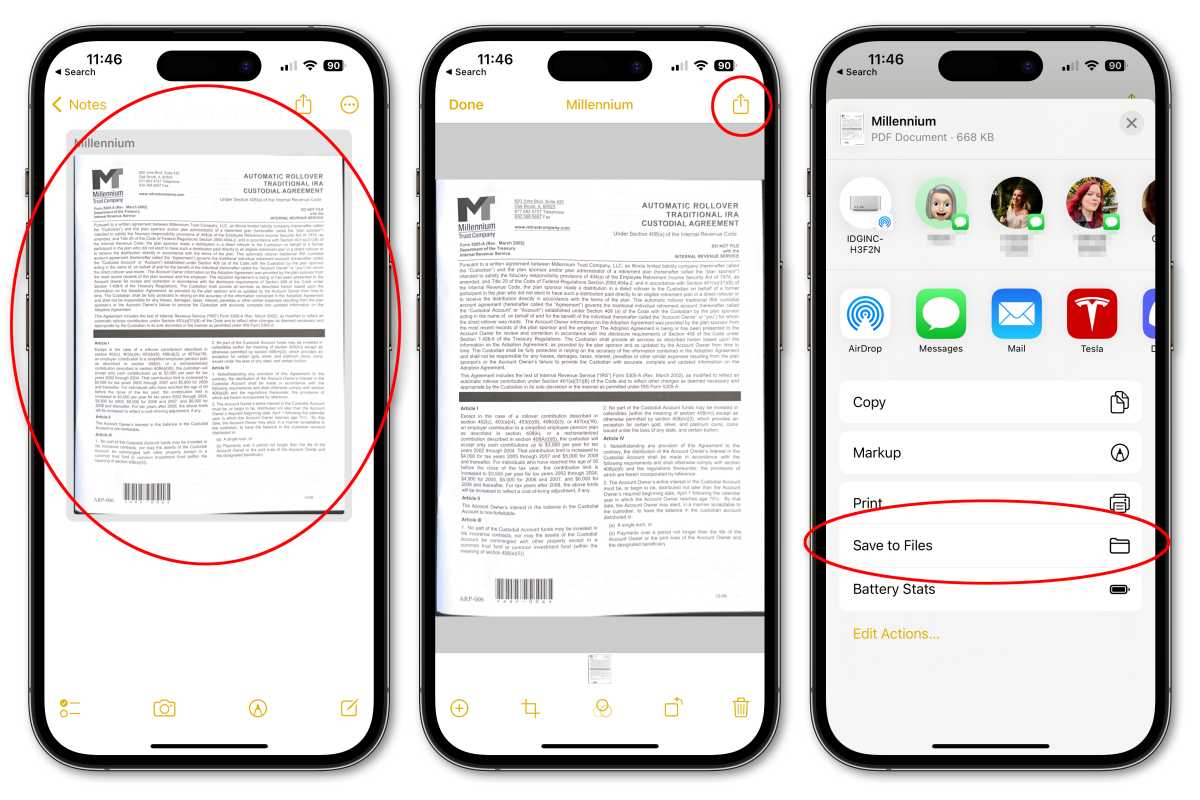
- スキャンされたドキュメントでメモを開きます.
- スキャンされたドキュメントをタップし、右上の共有ボタンをタップします.
- ファイルに保存します.
- PDFを保存するファイル内のフォルダーを選択します. 画面の下部にファイルに名前を付けます(必要に応じてタグ).
ファイルに直接スキャンします
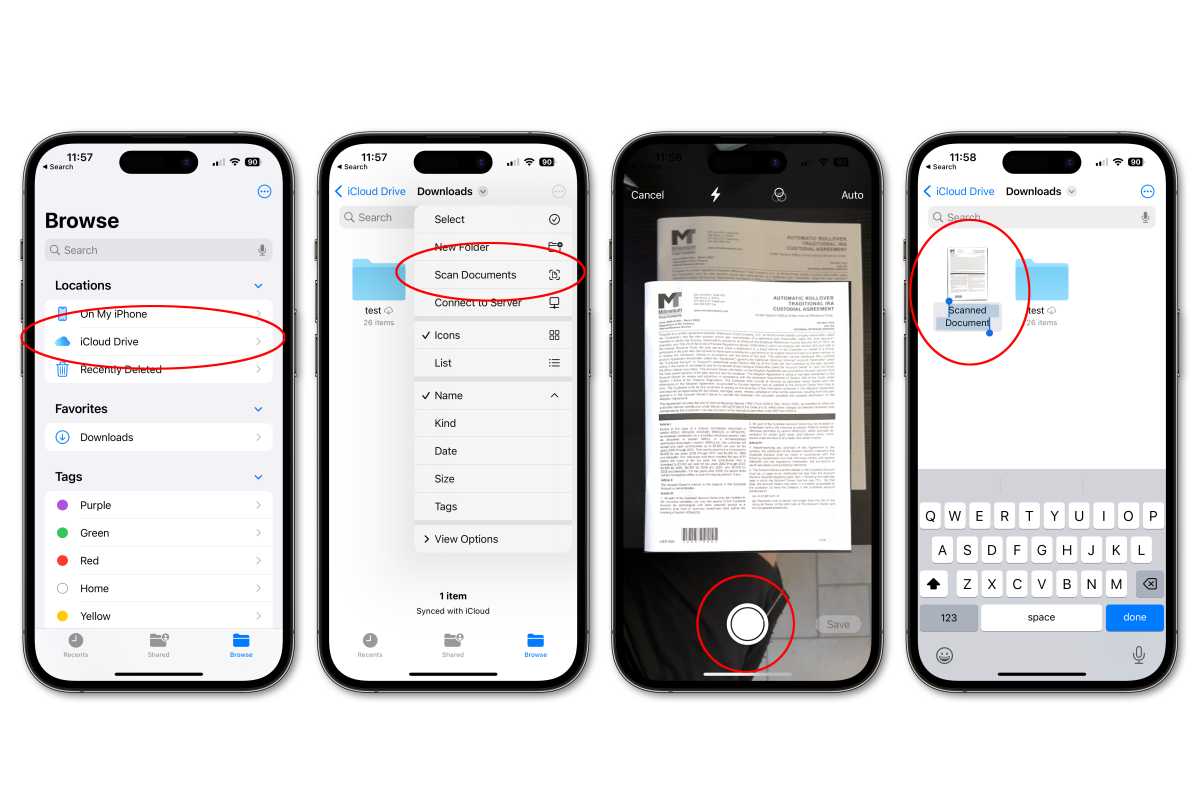
スキャンをメモに保存したくない場合は、ドキュメントがPDFとして保存されるファイルに直接スキャンできます。. あなたが望むなら、あなたはそれを他のクラウドサービスと共有することができます.
- ファイルを開き、スキャンを保存する場所を選択します.
- ドキュメントをスキャンします.
- . シャッターを使用する場合、コーナーをドラッグして調整してタップできます スキャンを続けます.
- 必要に応じてスキャンを追加し、タップします 保存 終わったら.
- ..
- .