
PS4:DualShock 4ワイヤレスコントローラーとSony XperiaおよびAndroidデバイス(US)とペアリングすると、モバイルデバイスからPS4コンソールを制御します。 PSリモートプレイ
0モバイルデバイスからPS4コンソールを制御します
リモートプレイにモバイルデータを使用するには、モバイルデバイスをセットアップする必要があります. キャリアやネットワークの条件によっては、リモートプレイにモバイルデータを使用できない場合があります.
デバイスがWi-Fi®に接続されている場合、リモートプレイを開始する際にWi-Fiを使用し続けます.
DualShock®4ワイヤレスコントローラーとSony XperiaおよびAndroidデバイスをペア
Sony XperiaまたはAndroidデバイスで互換性のあるゲームとアプリケーションを備えたDualShock 4ワイヤレスコントローラーを使用したい場合は、Bluetooth経由で数ステップで接続できます。.
デュアルショック4ワイヤレスコントローラー互換デバイス
Sony XperiaデバイスとAndroid 10以降を使用したモバイルデバイスDualShock4ワイヤレスコントローラーBluetooth接続. 接続したら、ワイヤレスコントローラーを使用して、Bluetooth経由で互換性のあるゲームとアプリケーションを制御できます。.
ステップ1
デュアルショック4ワイヤレスコントローラーペアリングモードをオンにします
Bluetoothを介してワイヤレスコントローラーを接続する前に、ペアリングモードをアクティブにする必要があります。
- Wireless ControllerのPSボタンと共有ボタンを同時に押し続ける.
- .
ステップ2
Bluetooth経由でDualShock 4ワイヤレスコントローラーを接続します
- Bluetooth設定 Bluetoothを回します の上.
- 新しいデバイスのスキャンを選択してから選択します ワイヤレスコントローラー.
これで、ワイヤレスコントローラーを使用して、デバイス上の互換性のあるゲームとアプリケーションを制御できます.
DualShock 4ワイヤレスコントローラー互換性のあるゲームとアプリケーション
ワイヤレスコントローラーを使用して、PS4リモートプレイアプリを使用して、PlayStation®4からAndroid 10デバイスにストリーミングされたゲームを再生できます.
ワイヤレスコントローラーは、Android 10以降を使用してAndroidデバイスで使用して、デュアルショック4ワイヤレスコントローラーをサポートするゲームをプレイすることもできます。.
Androidデバイスでのリモートプレイ
.
Android 10デバイスに接続すると、一部のワイヤレスコントローラー機能は使用できません。
- タッチパッド
- ライトバーの色を変更することはできません
- ランブル、モーションセンサー、ヘッドフォンジャックオーディオ接続
DualShock 4ワイヤレスコントローラーをPlayStation®4に再接続します
ワイヤレスコントローラーをPS4に再接続するには、USBケーブルでPS4に接続し、ワイヤレスコントローラーのPSボタンを押します.
その後、USBを削除して、コントローラーをワイヤレスで使用できます.
DualShock 4ワイヤレスコントローラーについてさらにサポートが必要です?
.
モバイルデバイスからPS4コンソールを制御します

Android™スマートフォンやタブレット、iPhoneデジタルモバイルデバイス、iPadデジタルモバイルデバイスなど、モバイルデバイスに[PSリモートプレイ]をインストールし、PS4コンソールに接続します.
- 準備をしてください
- アプリをインストールします
- PS4コンソールをセットアップします
- モバイルデバイスを準備します
- リモートプレイを開始します
- リモートプレイコントロール
- リモートプレイの使用中に他のアプリを使用します
- リモートプレイを終了します
リモートプレイを使用するには次のものが必要です。
- システム要件の詳細については、Google Play™またはApp Storeにアクセスしてください.
- PS4コンソール
PS4コンソールを常にシステムソフトウェアの最新バージョンに更新してください. - PlayStation™ネットワークのアカウント
PS4コンソールに使用するのと同じアカウントを使用してください. アカウントがない場合は、最初に1つを作成する必要があります. - 高速インターネット接続
標準として、少なくとも5 Mbpsのアップロードおよびダウンロード速度で高速接続をお勧めします. 最高のパフォーマンスのために、少なくとも15 Mbpsのアップロードおよびダウンロード速度で高速接続をお勧めします.
リモートプレイにモバイルデータを使用するには、モバイルデバイスをセットアップする必要があります. 詳細については、「モバイルデバイスの準備」を参照してください.
- リモートプレイは、ほとんどのビデオストリーミングサービスよりもはるかに多くのデータを使用しています. モバイルデータでリモートプレイを使用している場合は、データキャップを超えないように注意したり、大規模な携帯電話の請求書を実行したりしないように注意してください.
- デュアルショック4ワイヤレスコントローラーまたはデュアルセンスワイヤレスコントローラーをモバイルデバイスに接続できます. 互換性のあるデバイスとワイヤレスコントローラーを接続する方法の詳細については、「ワイヤレスコントローラーの使用」を参照してください。.
- 音声チャットを使用するには、モバイルデバイスに組み込まれたマイクなどのマイクが必要です.
アプリをインストールします
Google Play™またはApp Storeから、モバイルデバイスに[PSリモートプレイ]をダウンロードしてインストールします. 同じアプリを使用して、PS5コンソールとPS4コンソールに接続できます. 次の2Dコードを使用して、Google Play™またはApp Storeにアクセスすることもできます. アプリを初めて使用したときにこれらの手順を実行する必要があります.
Google Play™

App Store

PS4コンソールをセットアップします
PS4コンソールを次の方法でセットアップします. リモートプレイを初めて使用するときにこれを行う必要があります。
- 関数画面から、に移動します
 [設定]> [リモート再生接続設定]、そして[リモートプレイを有効にする]をオンにします.
- 関数画面から、に移動します [設定]> [アカウント管理]> [プライマリPS4としてアクティブ化してから[アクティブ化]を選択します. アカウントごとに1つのPS4コンソールでのみこの設定を有効にすることができます. PS4ユーザーガイドのプライマリコンソールとしてPS4コンソールをアクティブ化することの詳細をご覧ください.
- PS4コンソールが休憩モードになっている間にリモートプレイを開始するには、選択します。 [設定]> [電源保存設定]> [レストモードで使用可能な機能を設定]. 次に、[インターネットに接続し続ける]のチェックボックスを選択し、[ネットワークからPS4をオンにすることを可能にします].
 [設定]> [リモート再生接続設定]、そして[リモートプレイを有効にする]をオンにします.
モバイルデバイスを準備します
リモートプレイにモバイルデータを使用するには、モバイルデバイスをセットアップする必要があります. キャリアやネットワークの条件によっては、リモートプレイにモバイルデータを使用できない場合があります.
デバイスがWi-Fi®に接続されている場合、リモートプレイを開始する際にWi-Fiを使用し続けます.
1. 打ち上げ [PSリモートプレイ]モバイルデバイスで[PSNにサインイン]を選択します. 2. PS4コンソールに使用するのと同じアカウントでサインイン. 3. 選択する  [設定]画面の右上隅で、[モバイルデータ]> [モバイルデータの使用]を選択します。. 4. [OK]を選択します.
- オンにすることをお勧めします[モバイルデータの使用時に通知]. モバイルデータを使用してリモートプレイを開始するたびに通知されます.
- モバイルデータを使用するときに、リモートプレイの画質を選択できます. [ストリーミングのビデオ品質]を選択して、この設定を調整する. データトラフィックは、選択したビデオ品質によって異なる場合があります.
リモートプレイを開始します
モバイルデバイスからPS4コンソールに接続するたびに、次の手順を実行します.
1. PS4コンソールをオンにするか、休憩モードに入れます. 2. モバイルデバイスで[PSリモートプレイ]を起動し、[PSNにサインイン]を選択します. 3. PS4コンソールに使用するのと同じアカウントでサインイン. 4. [ps4]を選択します.
アプリは、PS4コンソールをセットアップしてセットアップしてから接続するPS4コンソールを検索します. 接続すると、PS4コンソールの画面がモバイルデバイスに表示され、リモートプレイの使用を開始できます.
2回目以降、以前に接続したコンソールを選択できるようになります.
- 家の外からリモートで接続しようとする前に、PS4コンソールの近くでデバイスが適切に接続していることを確認してください.
- アプリが接続したいデバイスが見つからない場合、または接続できない場合、または不安定な接続がある場合は、「リモートプレイが利用できない場合」を参照してください。.
リモートプレイコントロール
リモート再生中にモバイルデバイスの画面をタップすると、コントローラーボタンが表示されます.
Android™スマートフォンまたはタブレットを使用している場合、ボタンとアイコンのデザインが異なる場合があります.
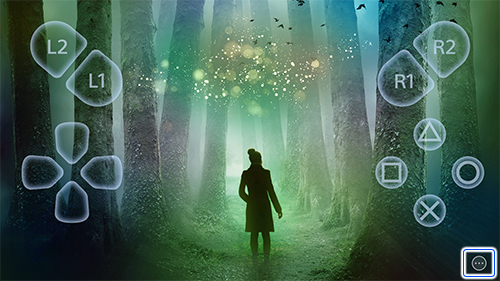

[オプション]を選択すると、コントロールパネルが表示されます.
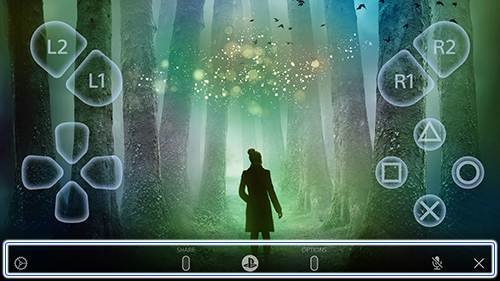
コントロールパネルから次のアクションを実行できます。
- 設定
画面の向きやコントローラーボタンの表示方法などの設定を変更する. コントロールパネルは、リモートプレイをやめる場所でもあります. - 共有ボタン
コントローラーの共有ボタンと同じ機能を実行する. - PSボタン
PS4コンソールのホーム画面を表示します. - マイクステータス
選択する [マイクオフ]マイクをオンまたはオフにするには. - オプションボタン
コントローラーのオプションボタンと同じ機能を実行する. - 近い
コントロールパネルを閉じます.
 共有ボタン
 PSボタン

 [マイクオフ]マイクをオンまたはオフにするには.
 オプションボタン
 近い
リモートプレイの使用中に他のアプリを使用します
モバイルデバイスに応じて、設定と機能は異なる場合があります.
. モバイルデータでリモートプレイを使用している場合は、データキャップを超えないように注意したり、大規模な携帯電話の請求書を実行したりしないように注意してください.
Android™スマートフォンまたはタブレットで他のアプリを使用します
他のアプリを使用している間、リモートプレイをセカンダリウィンドウとして表示できます.
1. リモート再生を使用している間、モバイルデバイスの画面をタップします. 2. 選択する [オプション]画面の右下から、次に選択します  [ピクチャインピクチャ].
ピクチャーインピクチャー機能の使用を停止するには、選択します [設定]セカンダリウィンドウの左上にメイン画面から無効にする. あなたがそれを無効にするならば, [ピクチャインピクチャ]コントロールパネルに表示されなくなりました. 機能をもう一度使用するには、Android™スマートフォンまたはタブレットの設定から有効にします.
iPhoneまたはiPadで他のアプリを使用します
リモートプレイがバックグラウンドで実行されている間に、他のアプリを一時的に使用できます.
次の設定を構成する場合、リモートプレイを使用するたびに他のアプリを起動することができます。.
1. 打ち上げ [PSリモートプレイ]モバイルデバイスで.
プロンプトが表示された場合は、PS4コンソールに使用するのと同じアカウントでサインインします. 2. 選択する [設定]画面の右上から、[バックグラウンドストリーミング]を選択します. 3. [OK]を選択します.
- この設定を構成する場合、リモートプレイを使用するたびに行う必要はありません.
- リモートプレイはバックグラウンドで最大5分間実行できます. .
- 他のアプリを使用している間、リモートプレイからまだオーディオが聞こえます.
リモートプレイを終了します
1. リモートプレイ中に画面をタップします.
コントローラーボタンが表示されます. 2. 画面の右下隅で、選択します [オプション].
リモート再生のコントロールパネル. 3. 選択する  [設定]、そして選択します
 [切断].
「このリモートプレイセッションは切断される」というメッセージが表示されます。.
PS4コンソールをRESTモードに配置するには、リモート再生が終了するときに、[接続されたコンソールをRESTモードに配置]のチェックボックスを選択します。. 4. [OK]を選択します.
モバイルデバイスがPS4コンソールに接続される前に、リモートプレイが終了し、画面が元の状態に戻ります.
- 言語選択
- 利用規約
- サポートWebサイト
©2023 Sony Interactive Entertainment Inc.