
כיצד לעדכן את Chrome במחשב שלך, אנדרואיד, או iPhone: Hellotech כיצד, כיצד לעדכן את Chrome במחשב, Mac, Android או iPhone | Avast
0כיצד לעדכן את Chrome במחשב, Mac, Android או ב- iPhone
גוגל משחררת עדכונים שוטפים כדי להוסיף תכונות, לשפר את חווית המשתמש ולתקן פגיעויות אבטחה בהן האקרים יכולים להשתמש כדי לנצל את הדפדפן שלך – והמכשיר שלך. כדי למצוא את העדכונים האחרונים של Google Chrome והערות שחרור. אם אתה מגדיר את Chrome כדפדפן ברירת המחדל שלך, עדכונים אוטומטיים יבטיחו שאתה תמיד משתמש בגרסה האחרונה והמאובטחת ביותר.
כיצד לעדכן את כרום במחשב שלך, אנדרואיד או אייפון
. בעוד ש- Chrome יכול לעדכן אוטומטית, ישנם זמנים שאתה צריך לעשות זאת באופן ידני. הנה כל מה שאתה צריך לדעת כיצד לעדכן את Google Chrome במכשירי Windows או Mac שלך, iPhone ו- Android.
כיצד לעדכן את Google Chrome במחשב שלך
כדי לעדכן את Chrome במחשב Windows או Mac, פתח את הדפדפן ולחץ על סמל התלת-נקודה בפינה השמאלית העליונה של החלון. ואז לרחף מעל עֶזרָה ולחץ . המתן עד שהעדכון יסיים ולחץ השקה מחדש.
- פתח את Google Chrome.
- לאחר מכן לחץ על הסמל של שלוש הנקודות בפינה השמאלית העליונה. תראה זאת ממש מימין לסרגל הכתובות בחלקו העליון של חלון הדפדפן שלך.
- ואז לרחף את העכבר שלך עֶזרָה ובחר אודות Google Chrome. הערה: אתה יכול גם להקליד Chrome: // הגדרות/עזרה לסרגל הכתובות ולדלג על הצעדים הקודמים.
- בשלב הבא חכה שהעדכון יסיים ולחץ השקה מחדש. אם יש עדכון זמין, יש להוריד אותו מייד, אך הוא לא יותקן עד שתפעיל מחדש את הדפדפן.
שלבים אלה יעבדו זהה בין אם אתה משתמש במחשב Windows או Mac. אם אתה נתקל בבעיות בעדכון Chrome, עיין במדריך שלב אחר שלב שלנו כיצד לייצא, לשמור ולייבא את סימניות ה- Chrome שלך, כך שלא תאבד נתונים חשובים.
כיצד לעדכן את Chrome במכשיר האנדרואיד שלך
כדי לעדכן את אפליקציית Google Chrome במכשיר אנדרואיד, פתח את אפליקציית Play Store והקש על סמל הפרופיל שלך בפינה השמאלית העליונה. ואז בחר נהל אפליקציות ומכשירים והברזים ראה פרטים עדכונים זמינים. לבסוף, גלול מטה והקש עדכון ליד גוגל כרום.
- פתח את אפליקציית חנות Google Play בטלפון האנדרואיד שלך. אתה יכול להחליק מאמצע המסך הבית שלך כדי לראות רשימה של כל האפליקציות במכשיר אנדרואיד שלך.
- ואז הקש על סמל הפרופיל שלך. אתה יכול לראות את זה בפינה השמאלית העליונה של המסך שלך.
- נהל אפליקציות ומכשירים.
- ואז הקש ראה פרטים. אתה תראה את זה תחת עדכונים זמינים.
- לבסוף, הקש עדכון ליד גוגל כרום. .
אתה יכול גם להקיש עדכן הכל בפינה השמאלית העליונה כדי לעדכן את כל האפליקציות במכשיר האנדרואיד שלך בבת אחת. עם זאת, ייקח זמן רב יותר עד שכל האפליקציות שלך יתעדכנו בבת אחת, וזה יכול להאט את מכשיר האנדרואיד שלך למטה.
כיצד לעדכן את כרום באייפון שלך
כדי לעדכן את Google Chrome באייפון שלך, פתח את אפליקציית App Store והקש על סמל הפרופיל בפינה השמאלית העליונה. ואז גלול מטה והקש ליד גוגל כרום. אם אינך רואה את האפליקציה תחת רשימת עדכוני אפליקציה קרובים, גלול למעלה בחלקו העליון של הדף כדי לרענן את הרשימה.
- פתח את אפליקציית App Store באייפון שלך. אם אינך רואה את האפליקציה הזו בדף הבית שלך, אתה יכול להחליק מטה מאמצע מסך הבית שלך ולהשתמש בסרגל החיפוש כדי למצוא את האפליקציה.
- ואז הקש על סמל הפרופיל שלך. תראה זאת בפינה השמאלית העליונה של המסך.
- לבסוף, גלול מטה והקש עדכון ליד גוגל כרום.
אם אינך רואה את Google Chrome ברשימת עדכוני האפליקציות הקרובים, תוכל לגלול כל הדרך לראש הדף ולהמשיך לגלול למעלה עד שתראה סמל טעינה מופיע. ואז שחרר את הדף והמתן כמה רגעים שהוא ירענן לפני שתבדוק שוב.
כיצד לעדכן את Chrome במחשב, Mac, Android או ב- iPhone
שמירה על מעודכן של Google Chrome משפרת את חווית הגלישה שלך ואת פגיעויות האבטחה שלך. למד כיצד לעדכן את Chrome במחשב, Mac, Android ו- iPhone. ולהתקין תוכנת אבטחה ופרטיות מקיפה כמו Avast One המסייעת בהגנה על המכשיר שלך מפני התקפות דיוג, תוכנות זדוניות, גניבת זהות ושאר האיומים המקוונים של ימינו.

בחירת העורכים

2022
מדורג גבוה
מוצר

נכתב על ידי אלי פארייר
פורסם ב- 10 במרץ 2023
עדכן את Chrome במחשב או ב- Mac
כדי לעדכן את Google Chrome, פתח את דפדפן Chrome, לחץ על שלוש נקודות ((⋮) בפינה השמאלית העליונה ובחר עֶזרָה > אודות Google Chrome. אם יש עדכון זמין, לחץ על בדוק עדכונים. בסיום העדכון, לחץ על השקה מחדש. אם אין עדכונים זמינים, תראה הודעה כרום מעודכן.
מאמר זה מכיל:
מאמר זה מכיל:

מאמר זה מכיל:

עדכן את Chrome באנדרואיד
הדרך הטובה ביותר לעדכן את Google Chrome באנדרואיד היא באמצעות Google Play.
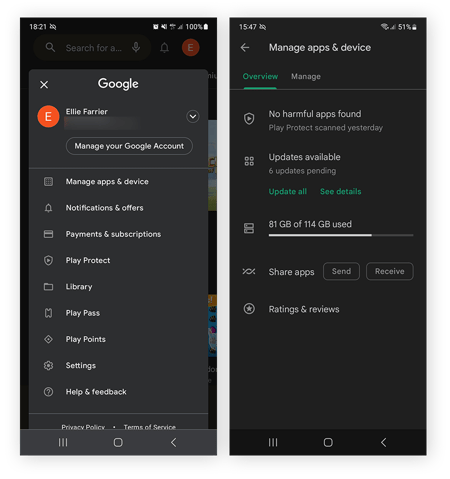
- פתח את ה גוגל פליי אפליקציה והקש על תמונת הפרופיל שלך בפינה השמאלית העליונה.
- בחר נהל אפליקציות ומכשיר >עדכונים זמינים.
- תראה עדכונים זמינים עבור אפליקציות בטלפון שלך. למצוא גוגל כרום והברזים עדכון. או, הקש .
עדכן את Chrome באייפון או ב- iPad
אתה יכול לעדכן את Chrome באייפון או ב- iPad דרך חנות האפליקציות אם אין לך עדכונים אוטומטיים מופעלים. כך איך לעשות את זה:
- פתח את ה חנות אפליקציות באייפון או באייפד שלך ולקש על תמונת הפרופיל שלך.
- גלול אל עדכונים זמינים והברזים עדכון ליד גוגל כרום. אם Chrome אינו נמצא ברשימת העדכונים, אין עדכון זמין.
- הכנס את שם זיהוי של אפל וכן סיסמה כדי לסיים את עדכון Chrome במכשיר ה- iOS שלך.
כיצד לעדכן את הדפדפן Secure Avast Secure
אם אתה מפעיל דפדפן מבוסס כרום אחר, כמו Avast Secure Browser, אתה יכול לעדכן אותו ישירות מחלון פתוח במחשב וב- Mac. פתח את הדפדפן Secure Avast, לחץ על שלוש נקודות ((⋮) בפינה השמאלית העליונה (או השתמש בקיצור הדרך Alt + f) ובחר עזרה ועל דפדפן מאובטח של Avast. משם תוכלו לעדכן את הדפדפן.
גוגל משחררת עדכונים שוטפים כדי להוסיף תכונות, לשפר את חווית המשתמש ולתקן פגיעויות אבטחה בהן האקרים יכולים להשתמש כדי לנצל את הדפדפן שלך – והמכשיר שלך. כדי למצוא את העדכונים האחרונים של Google Chrome והערות שחרור. אם אתה מגדיר את Chrome כדפדפן ברירת המחדל שלך, עדכונים אוטומטיים יבטיחו שאתה תמיד משתמש בגרסה האחרונה והמאובטחת ביותר.
בזמן שהייתם מושכלים על עדכוני הכרום האחרונים יכולים לעזור בתיקון פגיעויות, התקנת כלי מנקה דפדפן יכולה לעזור לכם למחוק מעקב אחר עוגיות, לחסום את רחרחי הדפדפן ולנקות מטמון דפדפן – הבטחת כרום נשאר מהיר ואבטח.
מה לעשות אם כרום לא יתעדכן
אם אפליקציית Chrome שלך לא תעדכן ואתה רואה הודעת שגיאה, נסה להסיר תוספים שאתה לא משתמש בהם – זה עשוי גם לעזור להאיץ את הדפדפן שלך. אם Chrome עדיין לא יתעדכן, נסה להסיר את ההתקנה של Chrome לחלוטין ולהתקין אותו מחדש מאתר Google Chrome הרשמי.
הישאר על גבי האבטחה והפרטיות שלך
עדכון Chrome הוא רק חתיכה אחת מפאזל האבטחה. Avast One מזהה תוכנות מיושנות אחרות, חוסם אתרים והורדות זדוניות, ויכול אפילו להצפין את חיבור האינטרנט שלך באמצעות ה- VPN המובנה שלו. הורד היום את Avast One כדי לקבל אבטחה ופרטיות המובילה בתעשייה-בחינם לחלוטין.